品牌型号:联想 E550C ThinkPad
系统:Windows 11
软件版本:Qt 6
作为一款成熟的应用程序开发框架,Qt不仅能够创建带有精美UI界面的桌面应用程序,还能满足各种控制台程序的开发需求。本文将聚焦Qt开发中的两项核心技能:创建控制台程序和新建UI文件,通过详细的步骤说明和实际示例,向大家讲解Qt怎么创建控制台程序,Qt怎么新建一个UI文件,为后续更复杂的项目开发打下坚实基础。
一、Qt怎么创建控制台程序
控制台程序是指没有图形界面,仅在终端运行的程序应用,用户主要通过文本输入和输出来与机器进行交互。在Qt中,提供了强大的控制台程序开发模块及函数,使得开发更高效、更现代化。下面我们来看看怎么创建一个控制台程序:
1、首先打开Qt Creator软件,在启动界面,我们点击“创建项目”按钮,或者点击“文件”菜单中的“New Project”功能,在弹出的项目模板选择窗口中,我们可以看到多种不同的项目模板类型,这里选择“Application(Qt)”分类下的“Qt Console Application”模板。

2、项目创建向导会引导我们完成后续设置,我们需要在名称输入框内为项目命名,然后选择项目创建路径,路径中最好不要包含中文,避免可能出现的编码问题。
接下来是构建系统的选择,对于新手而言,使用默认的qmake即可。
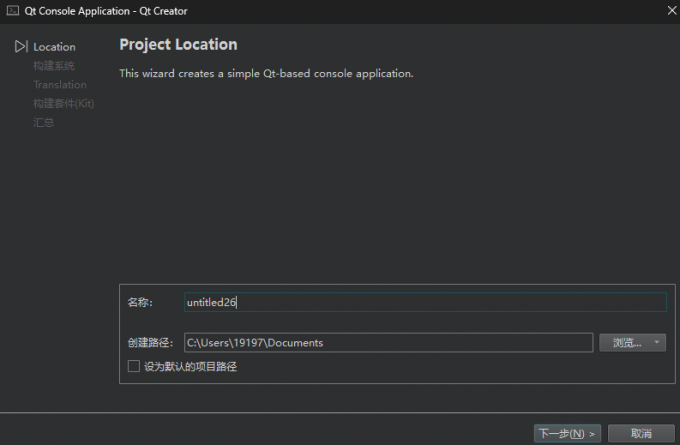
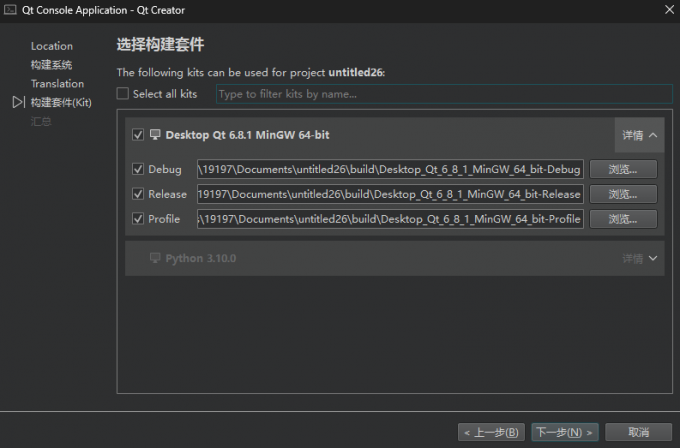
3、选择构建套件步骤,默认采用安装Qt时所选择安装的构建套件,Windows平台一般为MinGW或MSVC套件,套件选择完毕后点击下一步即可完成控制台程序的创建。
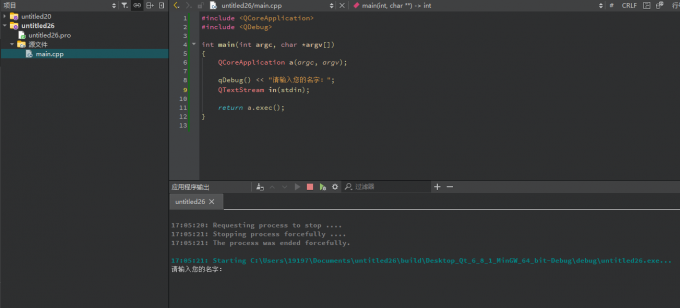
4、创建好的程序默认只有“.pro”配置文件和一个“main.cpp”程序文件,点击运行按钮可以快速运行控制台程序,由于程序没有GUI界面,因此程序交互会显示在Qt下方的应用程序输出窗口中。
二、Qt怎么新建一个UI文件
在掌握控制台程序创建方法后,接下来掌握如何创建带有UI文件的GUI程序,首先是UI文件的新建方法,具体如下:
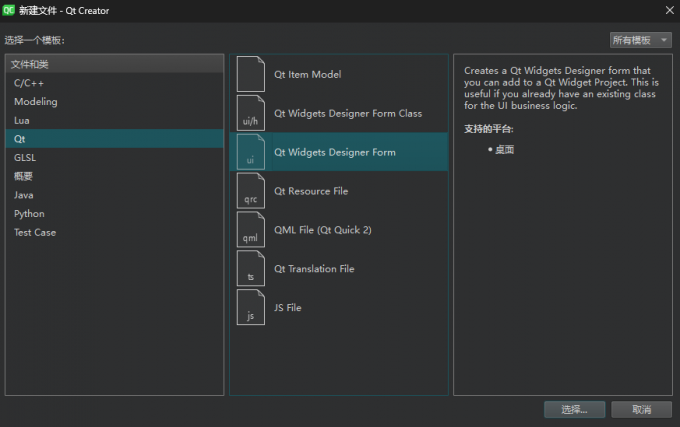
1、创建UI文件,需要先创建一个Qt Widgets Application项目,默认情况下会在界面文件文件夹中生成一个mainwindow.ui的UI文件,在此基础上我们可以右键项目,选择“添加新文件”,再新建一个UI文件。
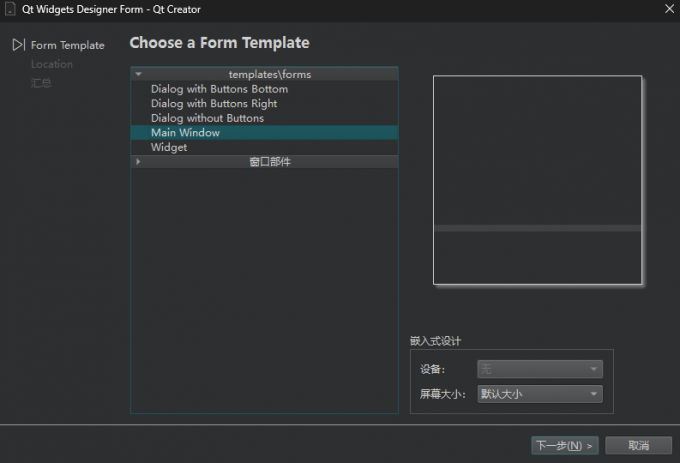
新建文件模板选择Qt类目的Qt Widgets Designer Form,如图所示。
2、随后选择要创建UI文件的模板类型,可选有底部按钮模板、右侧按钮模板、没有按钮的弹窗模板、主界面模板、组件模板,选择一个模板,在右下角设置设备和屏幕大小后,点击下一步完成UI文件的创建。
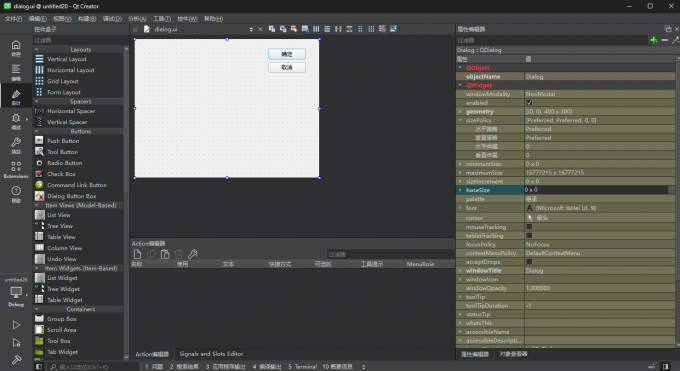
3、创建后Qt会自动打开设计界面,界面分为几个区域:左侧是组件选择区域;中间是设计区域,我们可以在这里拖放控件来设计界面;右侧是属性编辑器,可以调整控件的各种属性;下方是信号槽编辑器,用于建立控件与代码之间的连接。
在探索Qt开发的过程中,无论是开发无界面程序还是开发界面应用,创建控制台程序和UI文件都是其中的第一个步骤,因此学会Qt怎么创建控制台程序,Qt怎么新建一个UI文件至关重要。这两种创建方法虽然面向不同的应用场景,但在Qt框架下却有着统一的开发逻辑,它们有类似的项目结构、构建系统和核心类库,这种一致性大大降低了我们的学习成本和开发门槛,不可谓不强大。
