品牌型号:Lenovo E550C
系统:Windows 11
软件版本:Qt 6
Qt Designer是什么,Qt Designer如何使用?Qt Designer顾名思义,就是Qt软件的设计师,可以帮助我们设计软件界面、布局、样式,让我们无需编写冗长的代码,只需通过简单的拖放操作,就能快速构建出一个美观、功能齐全的用户界面,省去了反复调整代码重新构建预览的步骤。如果大家觉得手动编写界面太复杂,那Qt Designer无疑是省时省力的好选择。
一、Qt Designer是什么
Qt Designer是Qt框架安装的一部分,是一个可视化工具,支持Qt框架的全部控件和布局方式,将代码以界面操作拖拽编辑的形式来实现,即使我们对技术一知半解,也可以设计出应用软件。
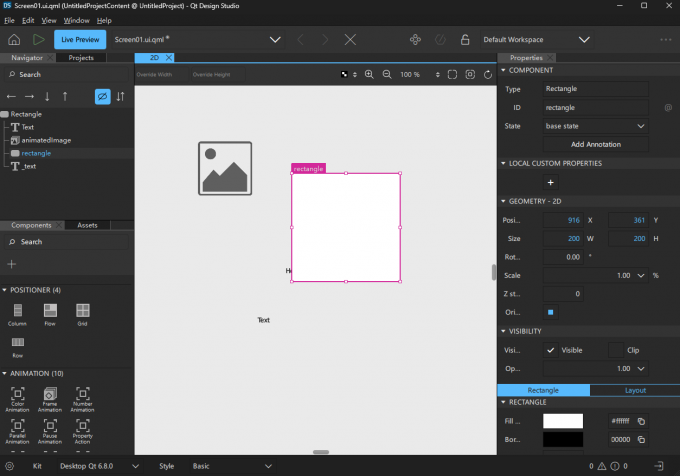
下图是Qt Designer的主界面,我们可以看到左侧是丰富的控件列表,中间是实际应用界面展示窗,右侧是控件属性值设置,符合一款设计软件的基本页面布局。
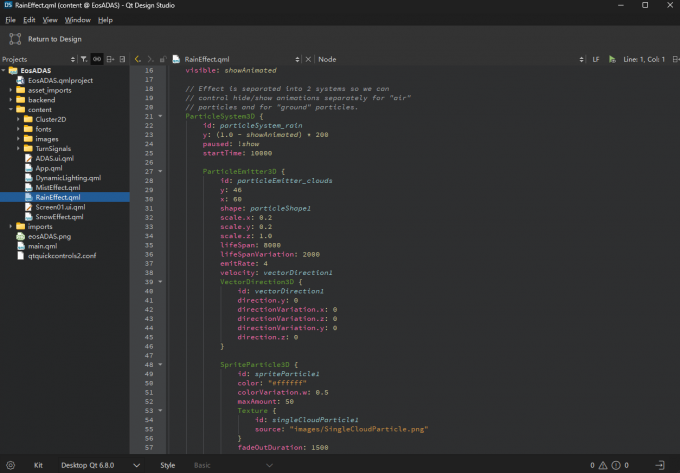
Qt Designer内置代码编辑器和编译器,基于QML语法,能将界面转换为qml文件内的代码内容,且生成的界面代码是跨平台的,可以在Windows、macOS和Linux等多个操作系统上使用。
点击运行按钮可以调用编译器运行项目,实时查看项目演示。
二、Qt Designer如何使用
Qt Designer的使用方式十分简单,这也是它的独特优势,下面创建一个简单的项目进行演示:
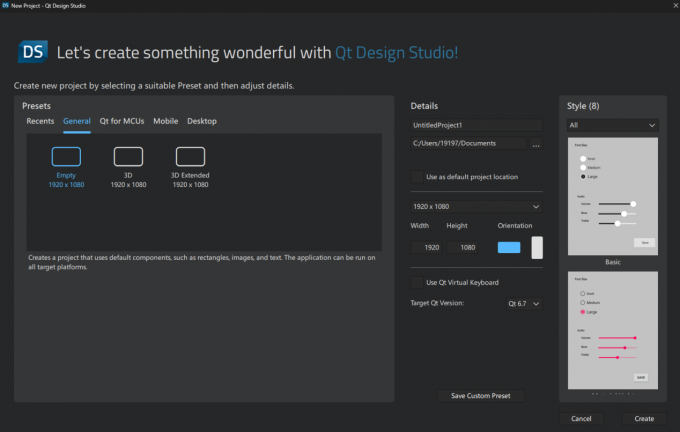
1、新建项目。打开Qt Designer后,点击“Create Project”创建项目文件,在下图中根据项目客户端,如桌面端、移动端设置项目类型,在右侧调整项目名、路径、项目分辨率大小、Qt版本、样式主题。
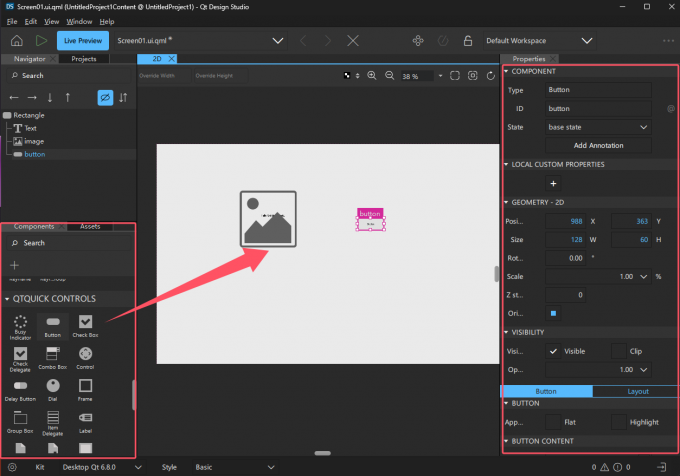
2、添加控件、调整属性。在左侧Components中选择要添加的组件,主要包含基础组件、视图组件、位置组件、动画组件、QTQUICK控制反馈组件等,将选好的组件拖拽到页面合适位置为止。
然后在右侧Properties中调整该组件的属性值,如调整组件位置、大小、旋转角度、优先级、透明度、文本、图标、字体、间隔大小、动画效果等内容,可调整属性非常多。
3、使用布局。布局就是将页面分为几块区域,如水平三等分,那么不管屏幕大小如何改变,页面内容都是平均三等分,通过布局就实现了组件自适应大小,而非固定大小。
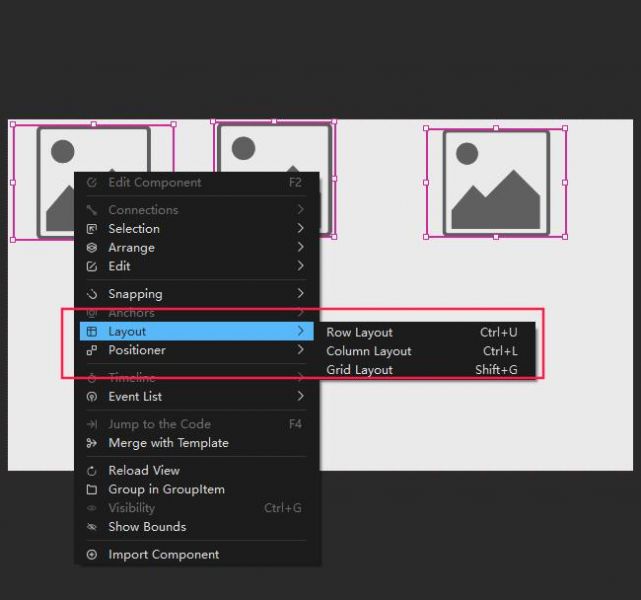
我们可以随意拖拽组件到页面上,调整好组件的属性值后,选中右键选择Layout菜单,选择对应的布局类型,如Row水平布局、Column垂直布局和Grid网格布局。
以上就是Qt Designer是什么,Qt Designer如何使用的教程文章,Qt Designer就像是界面设计的“速成法宝”,让大家可以告别繁琐的代码编写步骤,轻松打造出带有自适应的应用界面,省去大量手动布局和调试的时间。并且Qt Designer也是一个强大的设计工具,内置的各类组件提供了更多的创造空间,让开发过程变得更轻松、更富有乐趣。
