品牌型号:联想 E550C ThinkPad
系统:Windows 11
软件版本:Qt 6
在今天软件的开发中,都追求极致的用户体验,用户体验越好,复杂操作越少,更容易产生用户粘性,然而软件的标准化控件却千篇一律,有些甚至款式老旧操作繁杂,无法满足产品差异化的需求。Qt作为成熟的应用开发框架,其真正的强大之处不仅在于提供了丰富的内置控件库,更在于它允许我们开发自定义控件来实现独特效果。本文将全面向大家说明Qt如何自定义控件,Qt自定义控件如何集成,逐步揭示Qt控件的创建方式和使用方式。
一、Qt如何自定义控件
在Qt工具中,提供了创建自定义工具的快捷项目,用它可以快速搭建自定义控件项目文件结构。以下是自定义控件的具体方法:
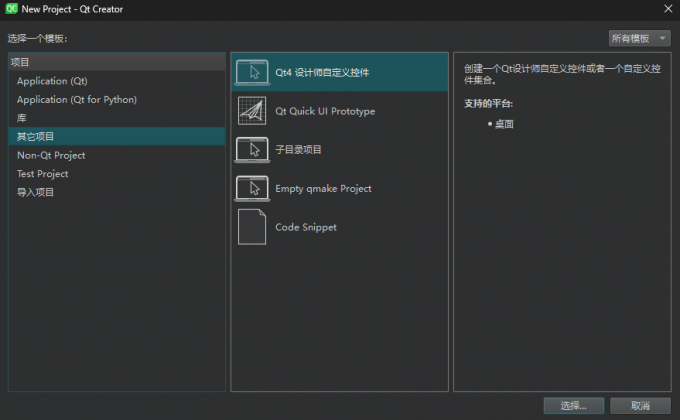
1、点击创建项目,选择“其他项目”的Qt4设计师自定义控件项,点击选择按钮后输入自定义控件名称,如“circleprogress”表示圆形进度条控件。
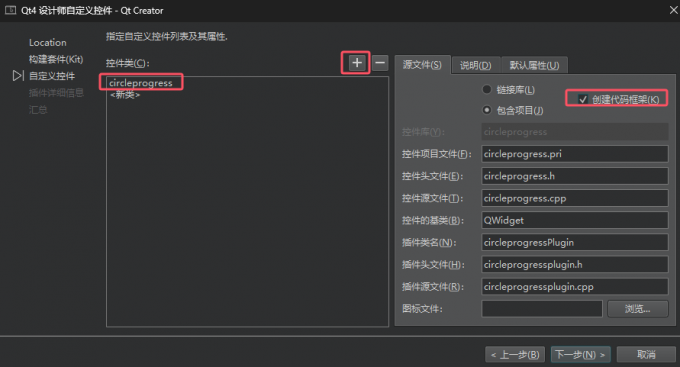
2、在自定义控件步骤中,再次输入控件名称,点击加号确定创建,再勾选右侧的“创建代码框架”,最后点击下一步,Qt会自动帮助我们创建好所需的代码文件和框架代码。
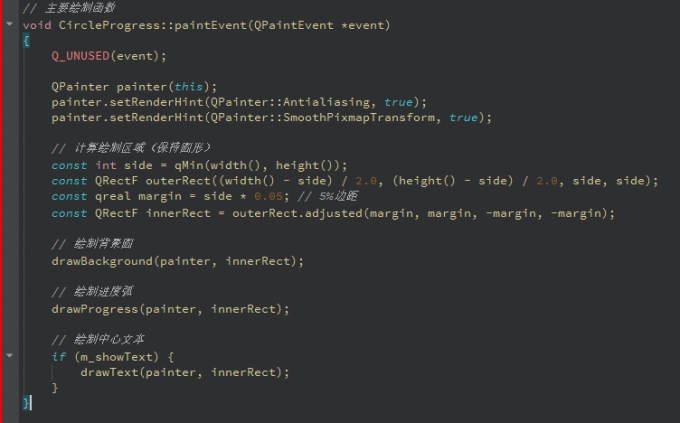
3、在自动生成的框架基础上,我们需要扩展控件功能,打开自定义控件的c文件,如“circleprogress.cpp”,在其中加入控件方法,并重写父类的paintEvent方法,重新绘制控件,如图代码表示绘制一个带有弧形,中间有文本的圆形进度条控件。
二、Qt自定义控件如何集成
控件自定义内容编写完成后,就需要将其集成到Qt Designer中,便于我们在设计页面时直接拖拽使用,具体的集成步骤为:
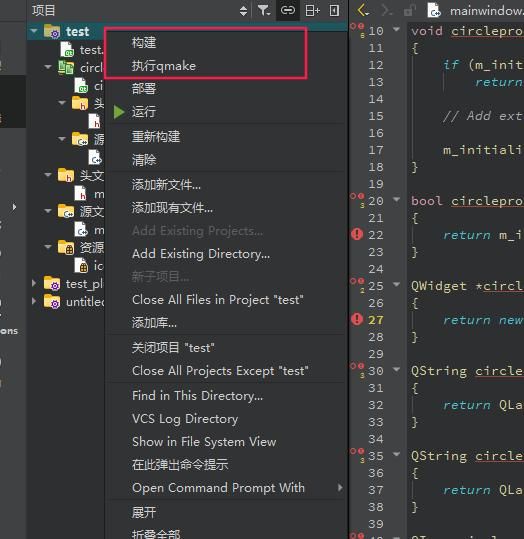
1、选中整个控件项目,右键点击“执行qmake”,等待执行完成后,继续点击“构建”,构建自定义控件。
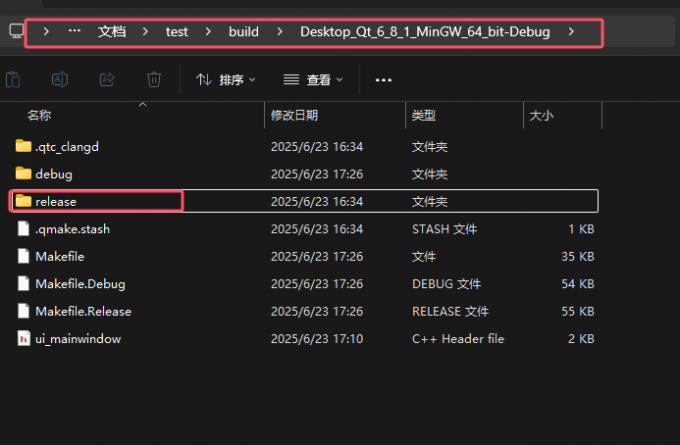
2、构建完成后,在项目储路径会多出一个build文件夹,将该文件夹下“Desktop_Qt_6_8_1_MinGW_64_bit-Debug\release”文件夹的“.dll”和“.a”文件复制到Qt安装目录的“plugins/designer”中,再将自定义控件源代码的cpp文件和h头文件复制到Qt安装目录的“mingw_64/include”文件夹中。
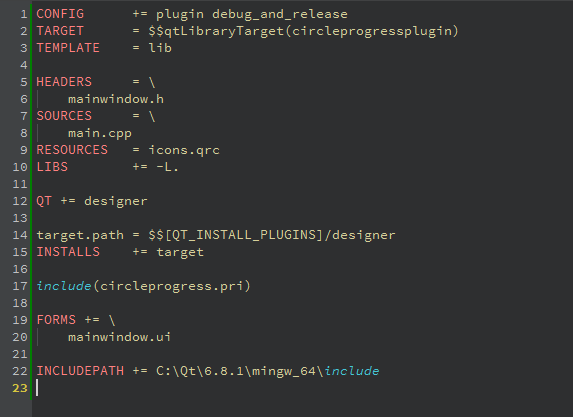
3、要使用该自定义控件时,只需打开项目“.pro”配置文件,输入“INCLUDEPATH +=
本文向大家讲解了Qt如何自定义控件,Qt自定义控件如何集成到Qt Designer中。自定义控件开发既需要使用代码技术,又需要创作设计控件界面,需要我们具有丰富的开发经验和美感。掌握自定义控件方法,能够有效将我们过往开发的组件实现复用,无论是开发通用组件库,还是打造行业专用控件,都能显著提升软件产品的开发效率和用户体验质量。
