品牌型号:Lenovo E550C
系统:Windows 11
软件版本:Qt 6
工具栏的作用在于当我们打开一款软件时,它就像摆在眼前随开随用的工具箱,工具箱里面摆满了排列整齐的图标按钮,点点戳戳就能完成各种软件应用功能操作。既然它这么重要,那么今天就让我们来学习Qt如何创建工具栏,Qt工具栏图标如何添加,带大家从零开始掌握工具栏的创建方法,并深入探讨如何为工具栏添加美观的图标,让界面既实用又专业。
一、Qt如何创建工具栏
工具栏是应用程序中集成各种功能实现快捷键使用的一个区域,其元素是各种窗口组件,通常以图标按钮的方式存在,提供常用功能的快捷访问,例如保存、打印、撤销等操作,如何创建工具栏,具体方式为:
1、在mainWindow.cpp文件中,调用addToolBar函数来添加⼯具栏到界面上,每增加⼀个⼯具栏都需要调⽤⼀次该函数。此时运行以后由于工具栏中还没有任何工具,因此不会显示出来。
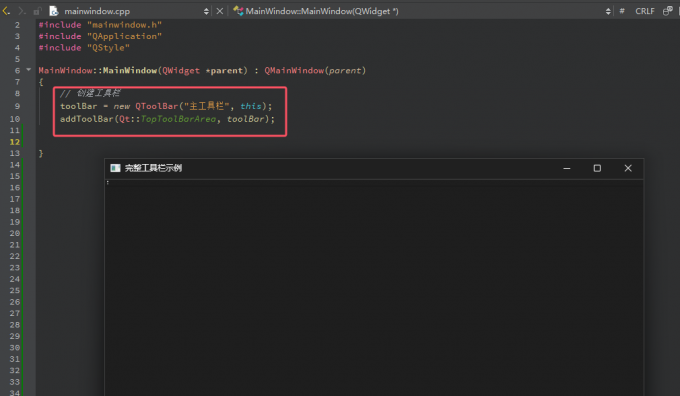
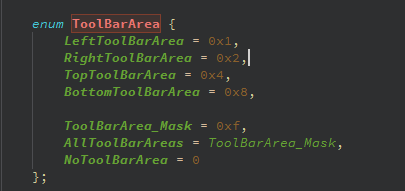
2、我们可以在addToolBar函数传入的参数中指定工具栏所处的位置,如“TopToolBarArea”表示顶部,相对应的还有左侧LeftToolBarArea、右侧RightToolBarArea、底部BottomToolBarArea。
3、随后使用QAction类创建一个动作,并通过setToolTip函数将该动作绑定到工具栏中,同时还应该使用信号槽绑定该工具对应的事件方法,这样工具栏就可以显示出具体的工具菜单。

二、Qt工具栏图标如何添加
通过以上步骤我们成功地为Qt界面添加了一个简易的工具栏,但工具栏很多都是以图标的形式进行显示,工具栏的视觉吸引力很大程度上取决于图标的运用,因此我们可以利用以下操作为工具添加自定义图标。
1、选中项目工程,右键点击选择添加新文件,在选择模板界面中,切换到Qt项,选择Qt Resource File模板,该模板可以为项目添加资源文件。
在设置文件名时,可以设置文件名为“icon”,一路点击下一步即可完成资源文件的设置。

2、双击打开资源icon.qrc文件,点击“添加前缀”,为资源添加一个前缀,如“icon”,然后点击“添加文件”,选择本地已有的PNG格式的图标文件进行添加,添加完成即如下图箭头所示。这里图标文件建议文件名为英文格式,防止出现乱码问题。

3、接下来,在代码中为QAction设置图标。例如,使用“newAction->setIcon(QIcon(":/icon/new.png"))”的方式,为动作绑定上述导入的图标文件,还可以使用setIconSize函数,设置图标的大小,让图标适配不同的设备终端,完成后效果如下图。

通过本文的讲解,我们一步步探索了Qt如何创建工具栏,Qt工具栏图标如何添加的实现方法,重复以上步骤多次,就可以为工具栏添加各种琳琅满目的实用工具,是不是很简单呢?希望本文能帮助大家在Qt开发中游刃有余地打造出理想的用户界面。
