Qt作为一个跨平台的应用程序开发框架,已经广泛应用于桌面应用、移动端应用以及嵌入式系统的开发。无论是用于开发图形用户界面(GUI)应用还是复杂的多媒体处理程序,Qt都能提供极大的便利和功能支持。那么,Qt开发环境有哪些?如何搭建Qt开发环境?本文将为你详细介绍Qt开发环境的构成和搭建步骤,帮助你顺利开启Qt开发之旅。
一、Qt开发环境有哪些
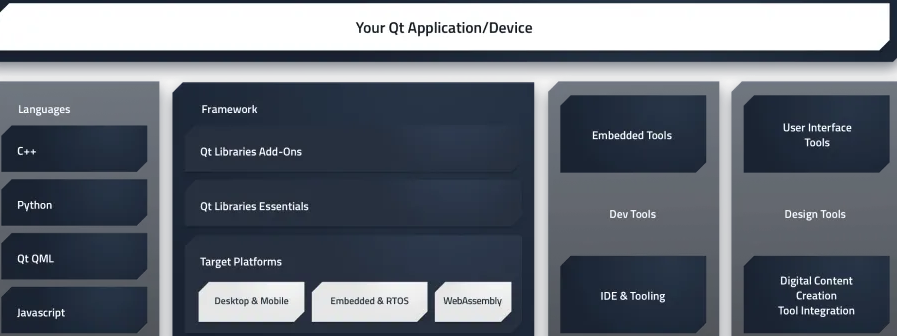
在Qt开发中,环境包括了操作系统、Qt框架本身以及辅助开发工具。一个完整的Qt开发环境包含了以下几个关键组成部分:
1.Qt框架
Qt框架是Qt开发的核心,提供了丰富的类库和功能,支持GUI、数据库、多线程、网络通信、文件操作等功能。Qt框架内置了很多平台相关的代码,使得开发者能够以最小的修改实现跨平台支持。无论是在Windows、macOS、Linux,还是在移动端和嵌入式系统上,Qt都能保持一致的行为和高效的性能。
2.QtCreatorIDE
QtCreator是Qt官方推出的集成开发环境(IDE)。它为开发者提供了非常便利的编程环境,支持Qt程序的编写、调试、构建以及部署等功能。QtCreator具有强大的代码编辑、智能补全、调试工具以及与Qt框架的高度集成,极大地简化了开发者的工作流程。它支持跨平台开发,能够在Windows、macOS和Linux等操作系统上运行,并且能够帮助开发者快速上手。
3.QtDesigner
QtDesigner是Qt的一个可视化设计工具,用于创建图形界面(GUI)。QtDesigner允许开发者通过拖拽控件的方式,设计出漂亮且功能丰富的UI界面。这些设计好的界面可以直接导出为Qt支持的.ui文件,开发者可以将其与后台逻辑结合,完成整个应用的开发。QtDesigner提高了UI设计的效率,尤其适合那些不擅长手动编码界面的开发者。
4.QtLinguist
QtLinguist是Qt开发环境中用于国际化和本地化的工具。通过QtLinguist,开发者可以提取程序中的文本资源并进行翻译,支持多语言版本的应用开发。这对于需要在全球多个市场发布应用程序的开发者来说是一个非常有用的工具。
5.QtDocumentation&Examples
Qt官方提供了丰富的文档和示例代码,帮助开发者理解Qt框架的各种功能和实现方式。官方文档非常详尽,覆盖了Qt框架中的所有类和功能,开发者可以通过阅读文档,深入了解如何使用Qt开发应用。
6.QtTest
QtTest是Qt框架中的单元测试工具,它允许开发者为Qt应用编写测试用例,进行自动化测试。通过QtTest,开发者可以验证应用的稳定性和性能,避免因代码错误而导致的崩溃和bug,保证软件的质量。
7.其他工具和插件
除了上述工具外,Qt还支持多种插件和工具链,帮助开发者优化开发流程。例如,Qt的多媒体插件、OpenGL支持、网络库插件等,能够让开发者根据项目需求,灵活扩展Qt框架的功能。
二、Qt开发环境怎么搭建
要开始Qt开发,首先需要搭建好开发环境。以下是搭建Qt开发环境的基本步骤:

1.下载和安装Qt
Qt提供了多个版本,开发者可以根据需要选择合适的版本进行下载和安装。Qt官网提供了开源版和商业版的下载链接。开源版适用于个人开发和非商业用途,而商业版则为企业用户提供了额外的技术支持和服务。
-访问官网,选择适合你操作系统的安装程序(Windows、macOS或Linux)。
-对于Windows用户,可以下载Qt在线安装器并执行安装。安装器会自动为你配置合适的开发环境。
-在安装过程中,你可以选择安装QtCreatorIDE和其他开发工具,例如QtDesigner和QtLinguist。
2.安装QtCreator
如果选择在线安装,QtCreator通常会与Qt框架一起被安装。QtCreator是开发Qt应用的主要工具,它支持开发者进行代码编写、调试、UI设计等。安装时,你可以选择不同的工具链和Qt版本进行安装。如果你是Windows用户,安装过程中会提示选择MSVC或MinGW等编译器,确保你选择合适的工具链。
对于Linux和macOS用户,安装方式会有所不同,但过程基本相似。你可以通过命令行使用包管理器(如`apt`、`brew`等)进行安装,或者直接从官网下载安装包。
3.配置编译器和工具链
配置合适的编译器和工具链对于Qt开发至关重要。QtCreator支持多种编译器和工具链,包括:
-MinGW(Windows上的开源编译器)
-MSVC(MicrosoftVisualStudio编译器)
-Clang(适用于macOS和Linux)
在安装过程中,QtCreator会自动检测系统上的编译器,但你也可以手动配置编译器路径,确保开发环境能够正常工作。
4.配置Qt版本和构建套件
在QtCreator中,你可以配置多个Qt版本和构建套件(Kit)。这些构建套件包含了编译器、Qt版本和目标平台的设置。你可以根据不同的项目需求选择合适的Qt版本和构建套件。
-打开QtCreator,选择`工具`>`选项`>`构建和运行`,然后在`套件`选项卡中配置Qt版本和构建套件。
-你可以选择不同的Qt版本,如Qt5、Qt6等,同时也可以配置目标平台(例如,Desktop、Android等)。
5.创建和配置项目
一旦Qt环境配置完成,你就可以开始创建新的Qt项目了。在QtCreator中,选择`文件`>`新建文件或项目`,然后选择适合的项目模板(如QtWidgets应用程序、QtQuick应用程序等),并根据需求进行配置。创建项目时,QtCreator会自动为你生成必要的文件和目录结构,开发者只需要专注于代码实现。
6.安装其他依赖
对于一些特定功能,Qt可能需要额外的依赖库。例如,如果你需要进行数据库操作、使用OpenGL进行图形渲染或开发跨平台的多媒体应用,可能需要额外安装相关的插件或工具。这些依赖库通常可以通过Qt的维护工具或操作系统的包管理器进行安装。
三、总结
搭建Qt开发环境虽然涉及到多个步骤,但一旦完成,你将拥有一个强大且高效的跨平台开发工具。通过QtCreator、QtDesigner、QtLinguist等辅助工具,开发者可以在Windows、Linux、macOS等平台上进行图形界面和多媒体应用的开发。随着Qt的广泛应用,许多企业和开发者已经将其作为主要的开发框架之一。
