品牌型号:联想 E550C ThinkPad
系统:Windows 11
软件版本:Qt 6
在当今竞争激烈的软件市场,一款合格的应用不仅需要强大的功能,更需要完美的视觉呈现和流畅的交互体验。如果用户满怀期待地打开我们的Qt应用时,遭遇控件错位、窗口闪烁或界面渲染失败等问题,不仅会严重影响使用体验,更可能直接导致用户流失。作为开发者,我们须重视每一个界面异常,因为它们往往反映了更深层次的兼容性或实现问题。下面本文将系统讲解Qt界面显示异常是什么原因,Qt界面渲染问题如何解决,帮助大家打造真正稳定可靠的界面应用。
一、Qt界面显示异常是什么原因
在Qt开发实践中,界面显示异常往往具有隐蔽性和环境依赖性,我们需要根据显示异常的现象和发生异常的终端设备来分析原因。
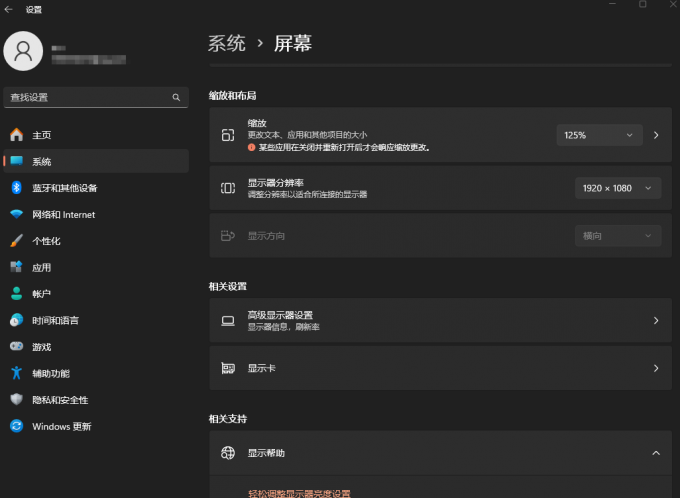
1、界面控件位置异常。在大部分设备上显示正确,但是在高分辨率的设备上显示异常,出现界面元素错位、文字截断或模糊现象。这是由于高分辨率设备系统可能采用了非整数倍,如125%的缩放比例,而Qt默认采用整数倍缩放比例,如100%、200%。
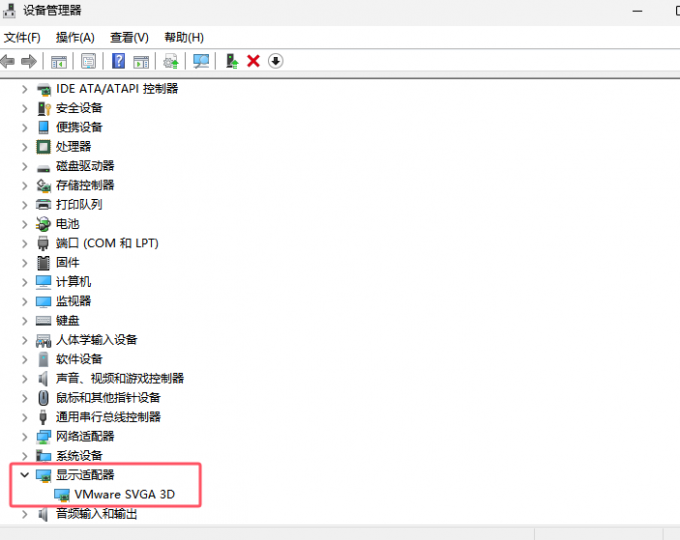
2、界面渲染失败或闪烁。当前我们在Windows平台渲染图形时,普遍使用OpenGL或Direct3D进行渲染,而在一些老旧电脑上它们的驱动程序版本过旧或不兼容,无法支持程序中一些渲染函数,因此出现渲染失败的情况。
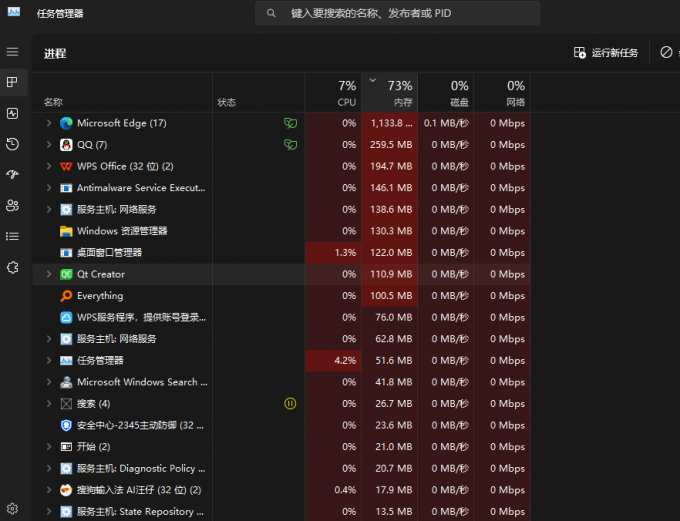
3、资源加载异常。渲染界面时一些logo图标、字体有时候可以加载出来,有时候不可以被加载出来,这可能是Qt代码中存在内存泄漏或无差别缓存所有资源导致内存紧张的缘故,导致Qt应用内存不足,无法正确加载出资源文件。
二、Qt界面渲染问题如何解决
针对以上三种不同的问题所导致的界面异常、界面渲染出错现象,下面提出几点完善建议:
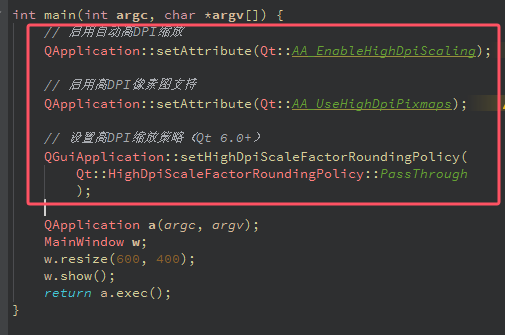
1、启用Qt高DPI支持。对于Qt6之前的版本,没有默认启用高DPI缩放,所以需要在main主文件中通过“setAttribute(Qt::AA_EnableHighDpiScaling)”启用,Qt6之后默认启用该选项。
而Qt6后新增了更精细的缩放策略,通过“setHighDpiScaleFactorRoundingPolicy”函数可以控制DPI缩放因子的舍入行为,直接使用系统计算的原始缩放因子,不做任何四舍五入处理。
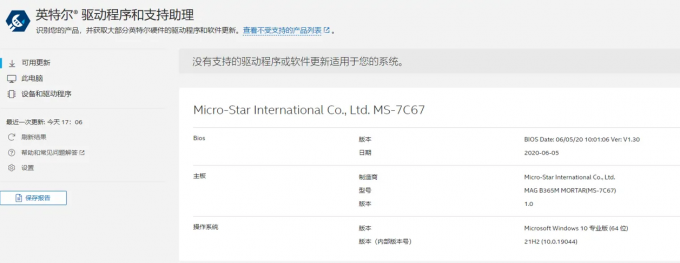
2、更新渲染引擎驱动程序。点击系统任务栏托盘内的英特尔驱动程序和支持安装助理程序图标,点击检查新的驱动程序,根据提示更新显卡驱动即可。
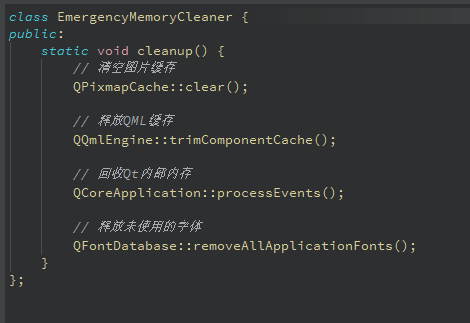
3、及时回收内存。当Qt检测到内存不足时,调用“QPixmapCache::clear”清空Qt全局像素图缓存,调用“QFont::removeAllApplicationFonts”移除字体缓存,通过释放内存来确保页面资源顺利加载。
通过以上分析,我们看到Qt界面渲染问题往往是多个因素共同作用的结果,从电脑比例适配到内存占用,每一个环节都需要我们保持严谨的态度去测试并解决。当我们遇到显示异常时,首先确认运行时的设备及版本,再逐步排除驱动、资源、样式等可能性。掌握Qt界面显示异常是什么原因,Qt界面渲染问题如何解决的方法后,我们就能将Qt的强大能力真正转化为稳定美观的用户界面,让应用程序在各个平台上都展现出正确状态。
