品牌型号:联想 E550C ThinkPad
系统:Windows 11
软件版本:Qt 6
调试代码是每位程序员都绕不开的重要环节,它可以像医生一样帮助我们找出代码中的“病症”问题,确保程序能够按照预期稳定运行。而Qt作为一款专业跨平台的开发框架,其内自带Qt Creator的IDE集成开发环境,为开发者提供了便捷的开发功能以及调试功能。然而,有不少开发者在实际使用Qt Creator后,反馈调试遇到断点不生效的问题。那么,Qt Creator调试时断点不生效怎么办,Qt有哪些常用调试技巧?别急,下面就跟着本文一起一探究竟吧。
一、Qt Creator调试时断点不生效怎么办
Qt Creator可以在代码左侧行显示栏中打上断点,当程序运行到这些断点时,Qt Creator的调试器就会自动暂停执行,让我们有机会详细检查此时的程序状态。但是当打上断点后程序并不会暂停执行,断点不生效,这是什么原因导致的?又该如何解决?
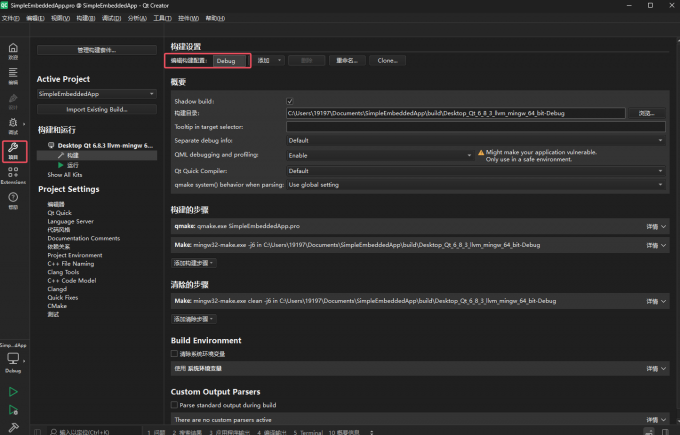
1、检查编译模式。编译模式需要选择Debug调试模式,而不是Release发行模式,发行模式会启用代码优化,可能导致断点失效。此时需要我们点击Qt Creator左侧项目菜单,在构建设置中,查看当前编译构建配置是否为Debug,如果不是则点击添加,添加为Debug模式。
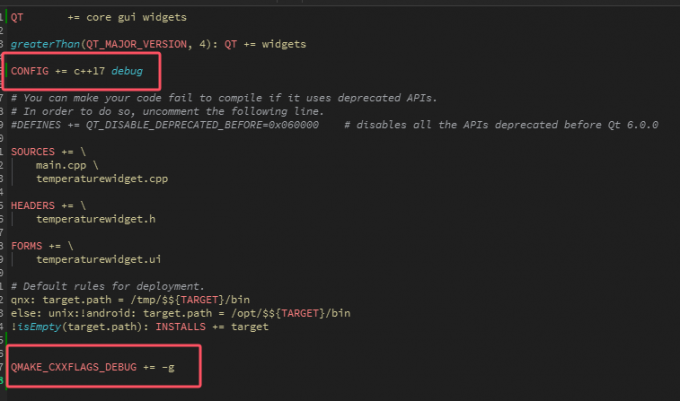
2、检查项目配置文件。配置文件中CONFIG配置项不得添加release设置,而应该添加debug设置,否则无法启用断点功能,并且最好确保编译选择启用了“-g”参数。
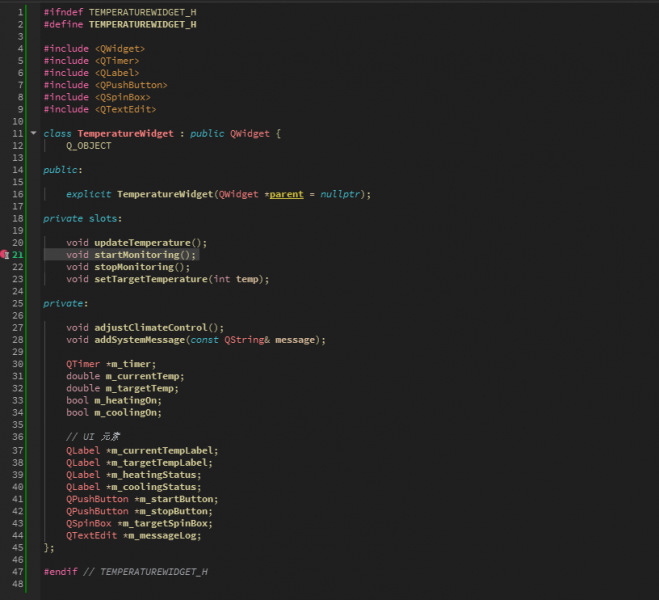
3、断点设置位置检查。断点不可设置在空函数或不被调用到的逻辑部分,也不能设置在头文件中,虽然头文件可以打上断点,但断点在此文件中不会生效。
二、Qt有哪些常用调试技巧
Qt在进行断点调试时,还需要采用一定的调试技巧来提高调试效率,否则日常工作会因为不科学的调试方法而导致浪费时间过多,工作效率过低。
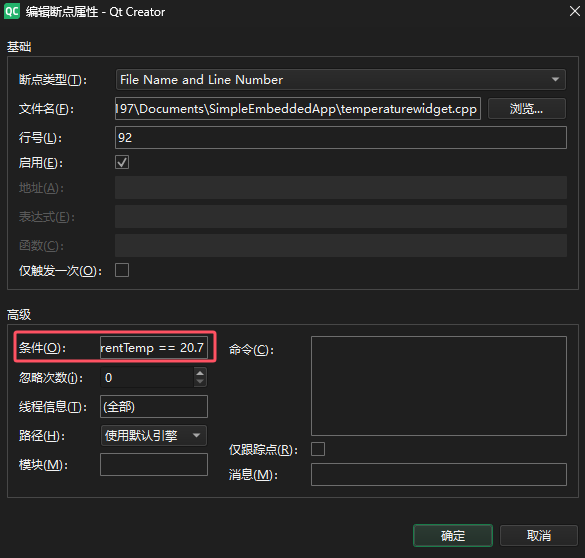
1、使用条件断点。在调试复杂的程序时,我们常常会遇到需要在特定条件下暂停程序执行的情况。因此我们可以在设置断点时,为其指定一个条件,比如某个变量的值等于特定值。当程序执行到断点位置时,如果条件成立,程序就会在该断点处暂停执行,否则继续执行。
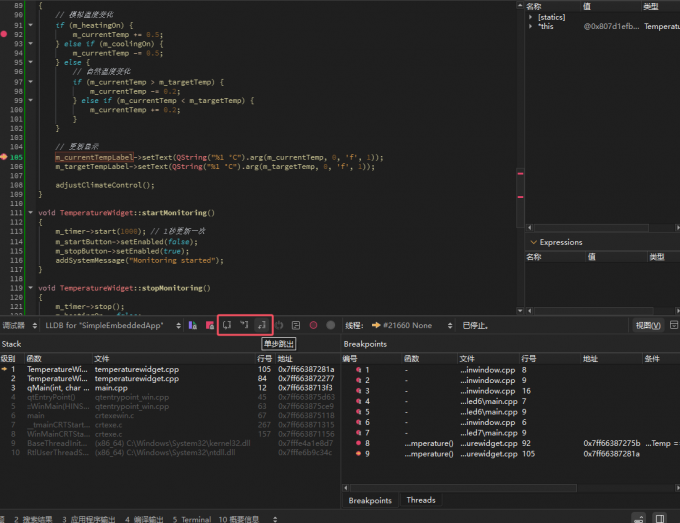
2、灵活使用单步跳过、单步跳入、单步跳出功能。下图红框中,从左到右分别是单步跳过、单步跳入、单步跳出按钮,它们可以在断点暂停时使用,用好这三个不同的断点执行功能,可以大大提高调试效率。
单步跳过时,调试器会执行当前行的代码,但不会进入该行调用的任何函数内部,直接继续执行到下一个断点;单步跳入则与单步跳过形成鲜明对比,当我们怀疑当前行调用的函数内部存在问题时,就需要使用这个功能,调试器会带我们进入被调用函数的实现内部,让我们能够逐行观察这个函数的执行过程;单步跳出是在我们已经进入某个函数内部调试后,想要快速返回到调用该函数的位置时所使用的功能。
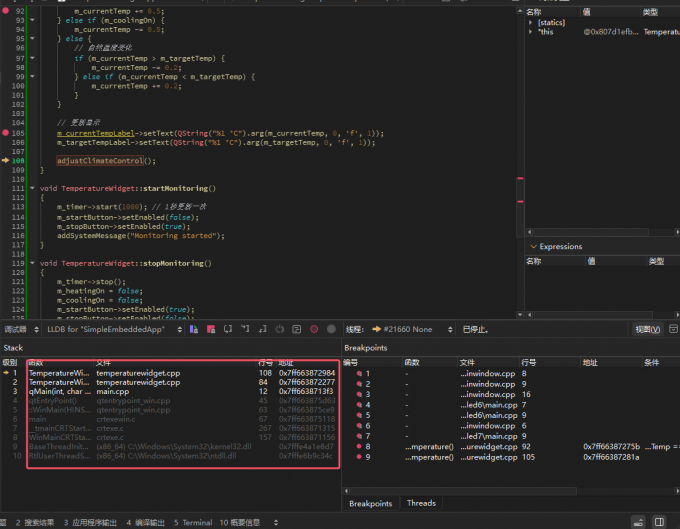
3、查看调用堆栈。调用堆栈窗口向我们展示了程序从入口点到当前执行位置的所有函数调用序列,就像是一张“程序执行路线图”,这个功能在调试复杂逻辑时尤其重要,能立即告诉我们这个错误是在怎样的调用链中发生的,进而追溯到最初的触发点。
以上就是关于Qt Creator调试时断点不生效怎么办,Qt有哪些常用调试技巧的主要内容,掌握Qt Creator的调试技能,标志着我们在Qt开发道路上迈出了重要一步,但要真正将这些知识转化为实战能力,还需要我们在实际项目中不断练习和应用。
