品牌型号:Lenovo E550C
系统:Windows 11
软件版本:Qt 6
在Qt开发中,窗口大小的设置是每个应用程序都需要考虑的部分,不同的设备需要有不同的窗口大小,因此通常采用自适应大小。但无论是设计一个固定大小的应用,还是提供我们可以自由调整大小的界面,确保窗口尺寸能正确调整都是基础。如果我们想为Qt应用程序提供更稳定和灵活的窗口大小调整方法,不妨看看下文,在下文中会带大家一起深入探讨Qt如何设置窗口大小,Qt窗口大小调整无效怎么办。
一、Qt如何设置窗口大小
在Qt中,设置窗口大小通常有几种方式,下面是常见的几种方法:
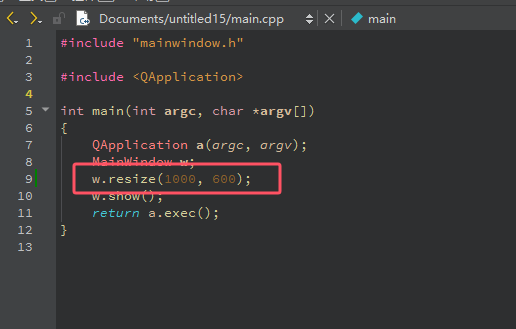
1、使用resize函数。在窗口文件中,使用resize函数可以设置窗口的初始大小,resize接收两个参数,一个是宽度,另一个是高度,如图所示,在初始化mainWindow时指定了1000*600的窗口大小,该窗口大小可由用户通过鼠标调整大小,为初始宽高。
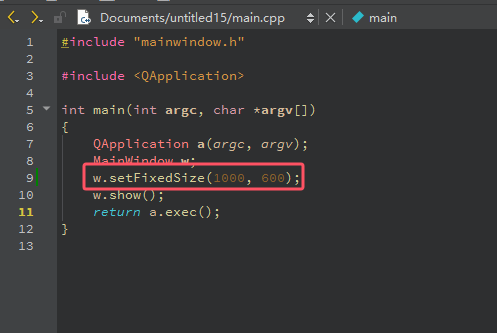
2、使用setFixedSize函数。该函数接收两个参数,与reszie函数相同分别表示窗口的宽度和高度,不同点在于通过该函数设置的窗口大小,用户不可自行调整,为固定宽高。
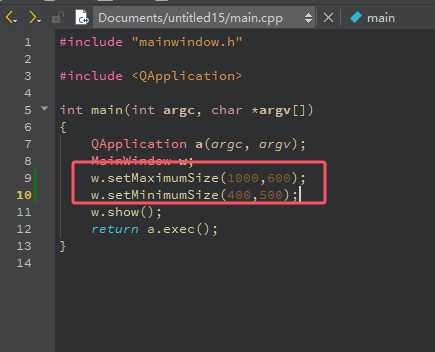
3、使用setMinimumSize和setMaximumSize函数。这两个函数一个限制窗口最大的大小,一个限制窗口最小的大小,用户可以自行调整大小但无法超过限制,非常适合用于对窗口大小有所限制的应用。
除此以外,还有setMaximumHeight、setMaximumWidth、setMinimumHeight、setMinimumWidth函数可供选择,但作用与上述函数一致。
二、Qt窗口大小调整无效怎么办
通过代码的形式,我们可以控制Qt应用的窗口大小,但有时即使我们设置了窗口的大小,窗口的大小却调整无效,无法按照程序显示正确的尺寸,那会是什么原因导致这种情况?又该如何解决呢?
1、控件布局限制。在Qt中使用布局控件,可以让布局内的子控件大小自行根据窗口屏幕大小而动态适配,实现页面自适,这是它的好处之一,但同时也可能会导致我们设置的窗口大小调整无效。
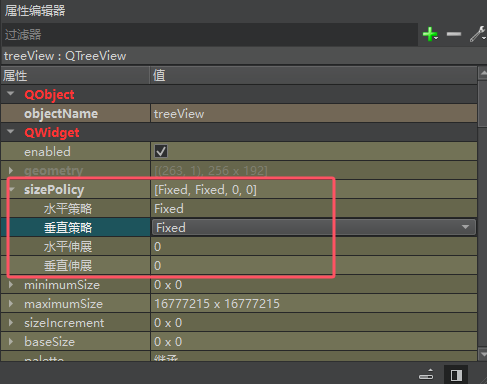
如果我们在子控件的sizePolicy属性中对大小策略进行调整,如调整为Fixed固定值,那么该控件的尺寸大小就无法改变,如果调整的窗口大小超过控件大小,就无法调整。
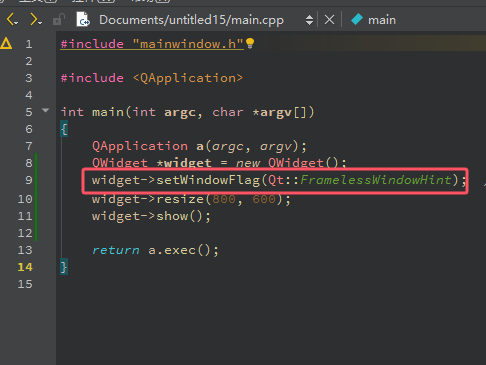
2、设置了窗口标志事件。setWindowFlag函数可用于设置窗口的各种标志,如无边框、固定大小等,如果我们在初始化窗口时使用了该方法,并设置了标志:“Qt::FramelessWindowHint”,就会导致窗口没有边框,自然就无法调整窗口大小。
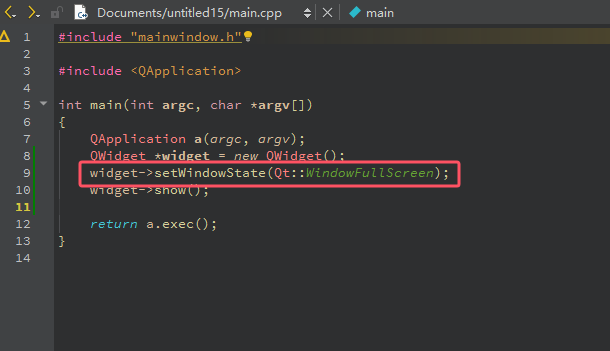
3、设置了窗口最大化。对于使用setWindowState设置了窗口最大化的窗口而言,它们在最大化以后就无法自行调整窗口大小了。
在Qt中,我们通过使用窗口大小设置的各种函数方法,便可以轻松地控制窗口大小,但在这之中,还存在着窗口大小调整无效的问题,其背后隐藏着许多细节。可能是窗口标志、布局管理器的隐形干预,又或者是窗口最大化的干扰,这些看似不相关的原因,往往是影响窗口调整表现的关键。因此,唯有了解Qt如何设置窗口大小,Qt窗口大小调整无效怎么办等知识,才能帮助我们在开发涉及窗口大小的相关需求时,不再手足无措。
