在Mac平台上开发Qt应用程序,你需要进行一些环境配置,确保一切都能顺利运行。接下来,我会详细介绍如何在Mac平台上配置Qt开发环境。
- 一、Qt如何在Mac平台上开发
在Mac上开发Qt应用程序时,首先需要安装Xcode,它包含了许多开发工具和SDK。你可以在Mac App Store中免费下载Xcode。
打开Mac App Store,搜索“Xcode”并点击“获取”。
安装完成后,打开Xcode,接受许可证协议,并配置开发环境。
需要安装Xcode命令行工具,可以打开终端,输入以下命令来安装:

二、Qt Mac开发环境如何配置
接下来,你需要下载Qt框架,它是开发跨平台应用程序的工具包。Qt支持C++编程语言,并且为不同平台提供了统一的API。
访问Qt官网下载页面。
你可以选择通过“Qt Online Installer”进行安装,或者如果有Qt账户,可以通过Qt账号进行登录并下载需要的版本。
选择适合MacOS的版本进行下载和安装。安装程序会自动引导你完成安装过程。
在安装过程中,确保选择你需要的Qt版本(例如:Qt 5.15或Qt 6)和支持的开发工具(如Qt Creator IDE)。
三、配置Qt开发环境
Qt安装完成后,你需要配置环境变量以及在Qt Creator中设置合适的工具链,才能在Mac上顺利进行开发。
配置Qt Creator:打开Qt Creator,选择“工具”(Tools) > “选项”(Options) > “Kits”。
在“Kits”面板中,确保选择了正确的编译器和Qt版本。通常情况下,Qt Creator会自动检测到你已安装的Qt版本和Xcode编译器。如果没有自动设置,你可以手动选择对应的工具链。
Qt版本:确保你选择了安装的Qt版本。
编译器:选择适合Mac平台的编译器,通常会是Xcode的clang编译器。
调试工具:选择Xcode提供的调试工具,确保调试环境配置正确。
四、验证开发环境
完成环境配置后,你可以创建一个新的Qt项目,测试开发环境是否设置正确。
打开Qt Creator,点击“新建项目”(New Project)。
选择一个Qt Widgets应用或Qt Quick应用项目类型,设置项目名称、保存位置等。
点击“完成”并开始编写代码。
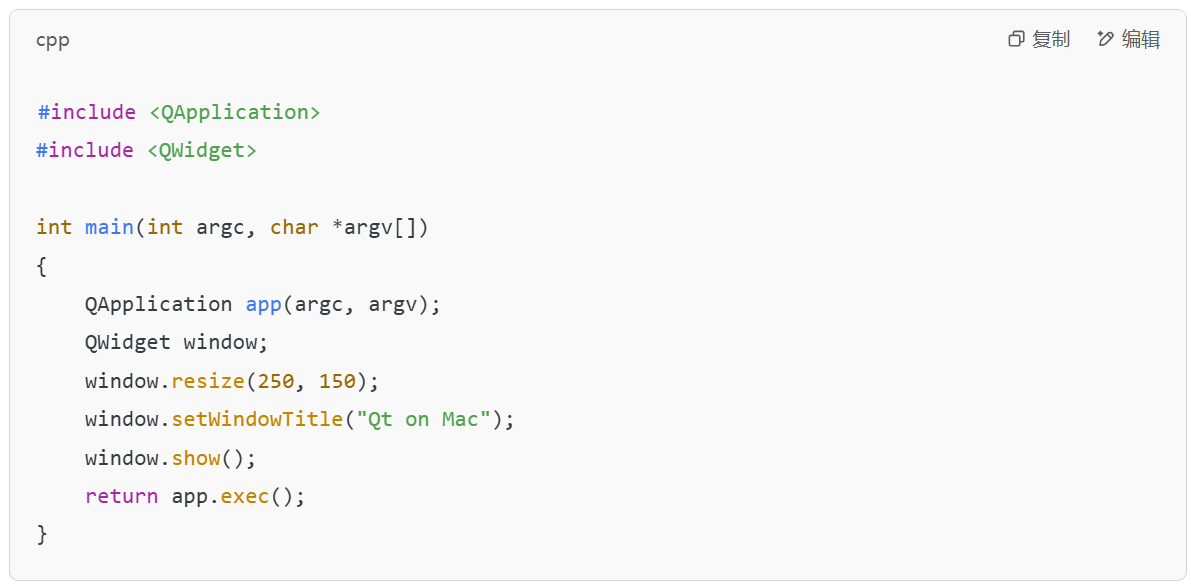
你可以尝试编写一个简单的Qt窗口程序,确保一切配置正常。
五、编译和运行
在Qt Creator中,点击左上角的绿色“运行”按钮,进行编译和运行。
如果一切顺利,你应该会看到一个简单的Qt窗口应用程序显示在Mac桌面上。
六、配置其他工具(可选)
版本控制工具:如果你使用Git进行版本控制,可以在Qt Creator中配置Git工具,方便进行代码管理。你可以在“工具” > “选项” > “版本控制”中进行Git的配置。
第三方库:如果你需要使用额外的库或依赖项,可以通过“工具” > “选项” > “构建和运行”来添加额外的库路径。
七、调试和发布
调试:在Qt Creator中,你可以使用集成的调试工具调试你的程序,检查代码中的问题。
发布应用:完成开发后,你可以使用Qt的发布工具将应用程序打包并发布到Mac应用商店或者通过其他方式分发给用户。
总结
通过以上步骤,你已经完成了在Mac平台上配置Qt开发环境的过程。Qt提供了强大的跨平台支持,而Mac环境的配置相对简单。只要安装了Xcode、配置好Qt工具链并在Qt Creator中创建项目,你就可以开始在Mac上进行Qt应用开发了。
