品牌型号:Lenovo E550C
系统:Windows 11
软件版本:Qt 6
时代发展伴随着科技创新,唯有推动创新,软件生命周期才能不断持续,确保始终处于行业领先地位。Qt也会根据市场风向需求,不断更新软件版本,提供更多新功能,支持更多新技术。但版本更新通常伴随着兼容性风险问题,老版本开发项目如何兼容新版本Qt是我们要面对的问题。今天,我们就一起走一遍全过程,了解Qt如何更新版本,Qt版本更新后兼容性问题如何解决。
一、Qt如何更新版本
Qt的更新主要通过Qt Maintenance Tool来完成,这是维护Qt的工具,会在Qt安装目录中自动安装,它允许我们检查更新并安装Qt新版本。步骤如下:
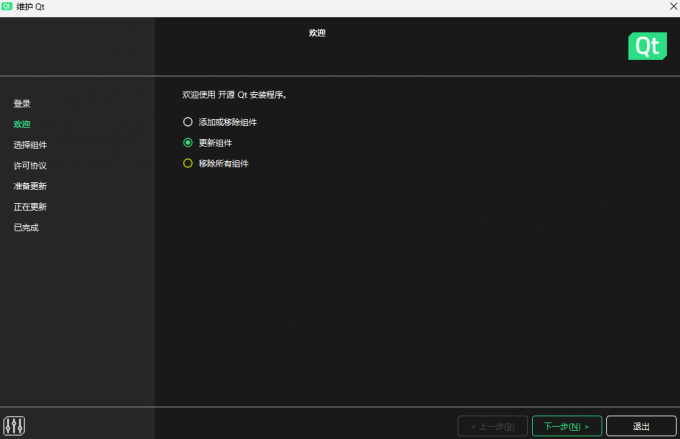
1、在Qt维护工具中登录Qt账户,点击下一步,选择要维护的内容,安装新版本时勾选“更新组件”,再点击下一步,工具会连接远程网站,检索Qt组件是否有可用更新。
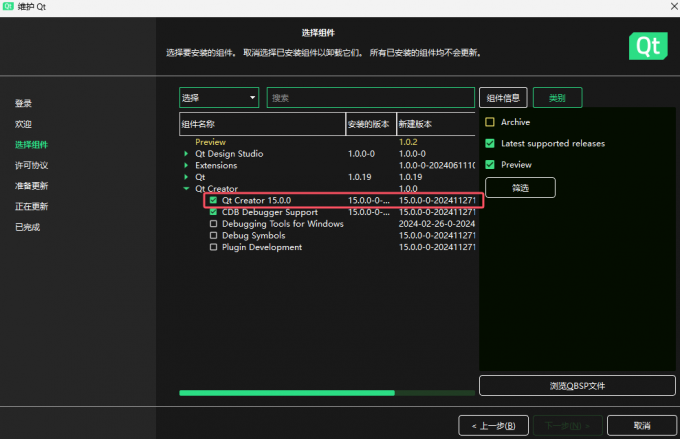
2、搜索完毕后会显示可用的组件更新内容,按照分类有Qt Design Studio、Extensions、Qt、Qt Creator四大类,勾选对应要更新的组件,如Qt Creator 15.0,然后点击下一步按钮。
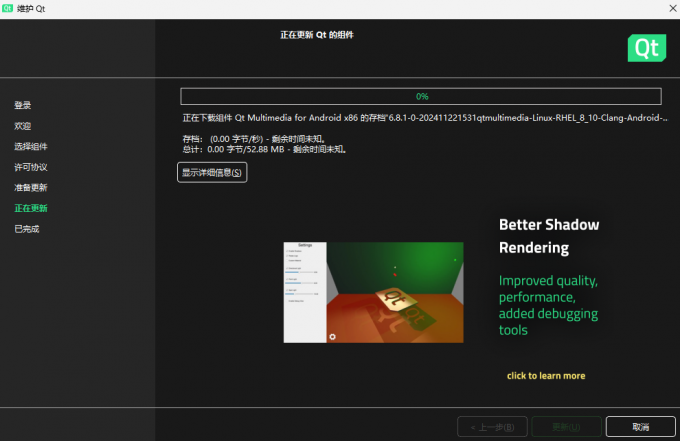
3、Qt维护工具会开始下载组件并安装,安装前会提示所需存储空间大小,请确保空间充足,安装时会提示剩余所需时间,等待下载安装完成便可完成更新。
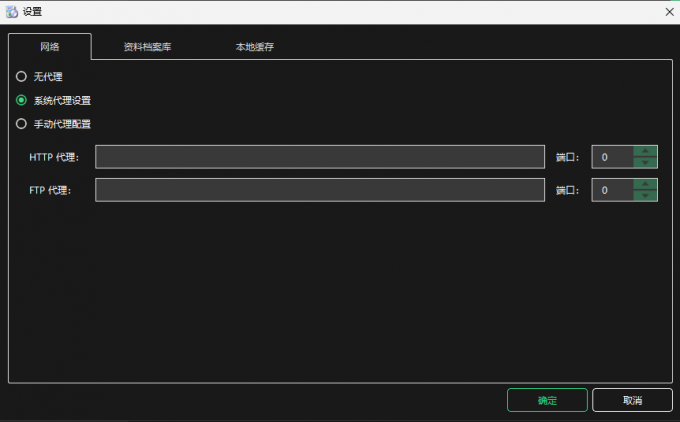
4、对于一些网络不畅通的情况,Qt维护工具左下角点开设置图标后,可以在网络中设置本地网络代理,也可以在资料档案库中设置下载镜像地址,帮助我们更快下载更新包。
二、Qt版本更新后兼容性问题如何解决
更新Qt版本后,可能会遇到一些兼容性问题,尤其是本地存在的Qt项目均为旧版本时。下面,我们将详细介绍几种常见的Qt版本更新后的兼容性问题,并提供相应的解决方法。
1、接口兼容性问题。Qt在涉及大版本更新,如Qt5更新到Qt6时,会有一些旧接口被弃用,导致程序无法顺利启动运行,此时可以打开Qt Creator的首选项设置,找到分析器菜单,点击Diagnostic configuration右侧的按钮,新建一个分析项。
在Clazy Checks项中,过滤器搜索“qt6”,然后勾选全部筛选出的qt6项目,尤其是“qt6-deprecated-api-fixes”,它可以帮助我们分析出已弃用的接口。
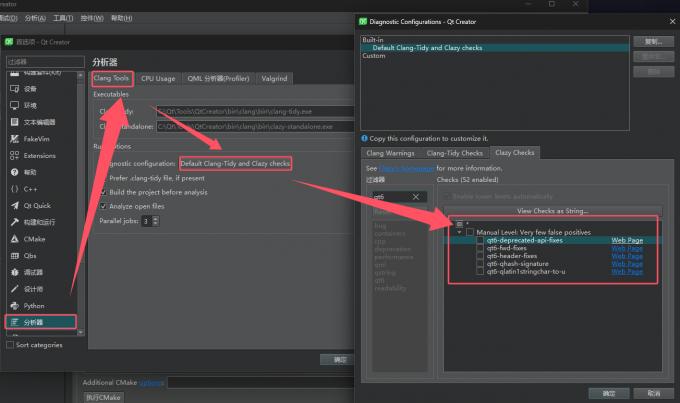
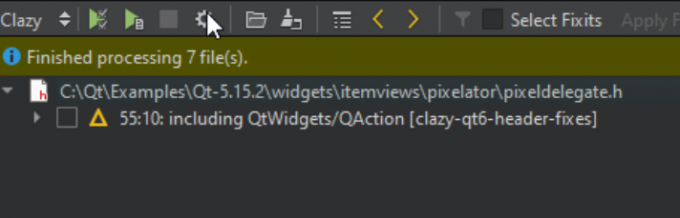
保存分析器设置,点击Qt Creator分析菜单,单击Clazy功能,勾选要分析的项目文件,点击分析按钮,开始分析,分析后就会显示哪行代码的接口是弃用的,我们进行修改即可。
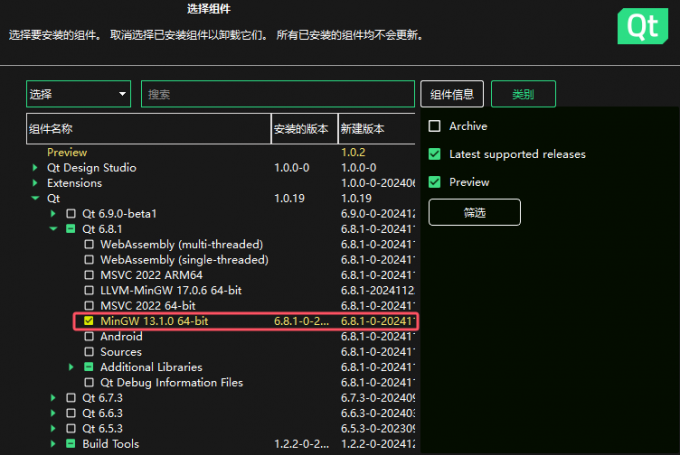
2、编译器兼容性问题。Qt6需要C++17或更高版本的编译器,对应Windows而言是起码是MinGW 8.1.0,因此我们在更新时,当涉及到大版本Qt更新,应当尤其注意要勾选上对应的编译器进行更新。
更新Qt版本能让我们享受到新版本带来的功能提升和性能优化,解决过往存在BUG,但也会引起项目兼容性问题,总而言之有利有弊,需要我们按照实际需求判断是否更新。在进行更新时,要利用Qt的维护工具,细心选择更新组件,确保组件版本互相兼容。通过以上这些办法,就能有效处理Qt如何更新版本,Qt版本更新后兼容性问题如何解决的问题。
