品牌型号:联想 E550C ThinkPad
系统:Windows 11
软件版本:Qt 6
在开源协作日益突出的今天,越来越多的开发者选择将自己开发的工具和项目托管到Github上开源共享,这个代码托管平台已经逐渐成为开发者们交流、学习和协作的核心阵地,其中蕴含着无数优秀的Qt项目,覆盖工业控制、图形界面设计、游戏开发等多个专业领域,我们可以在这里找到各种现成的解决方案。面对如此丰富的资源,下面本文将系统讲解Qt如何导入Github,Qt如何导入项目然后运行程序,让Github上的优质项目真正为我们所用。
一、Qt如何导入Github
从Github上导入项目,以下是详细的步骤指南:
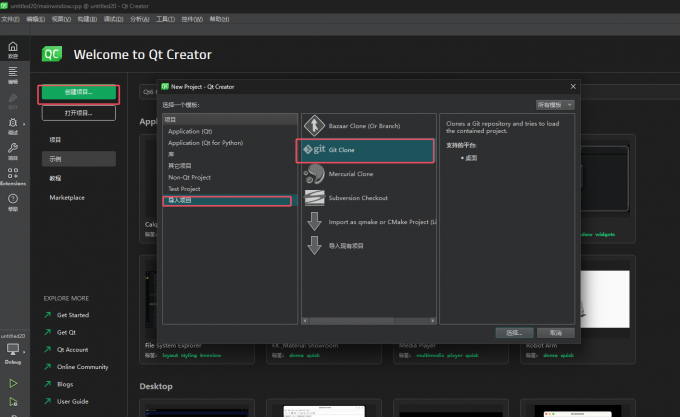
1、在Qt Creator主界面首页中,点击“创建项目”按钮,在“New Project”弹出窗口左侧选择“导入项目”和右侧的“Git Clone”功能,点击选择按钮进入下一步。
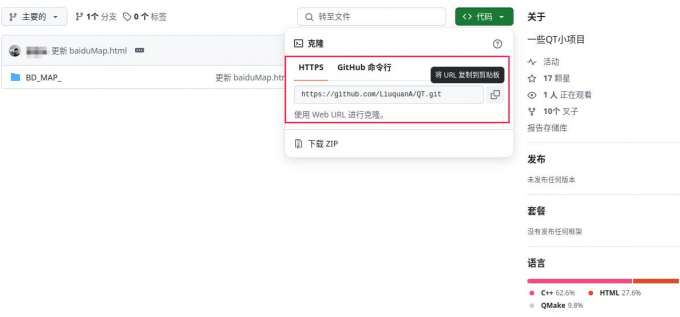
2、打开我们要导入的Github页面,点击页面上的“代码”按钮,单击HTTPS栏对应Github地址右侧的复制按钮,将Github仓库地址拷贝下来。
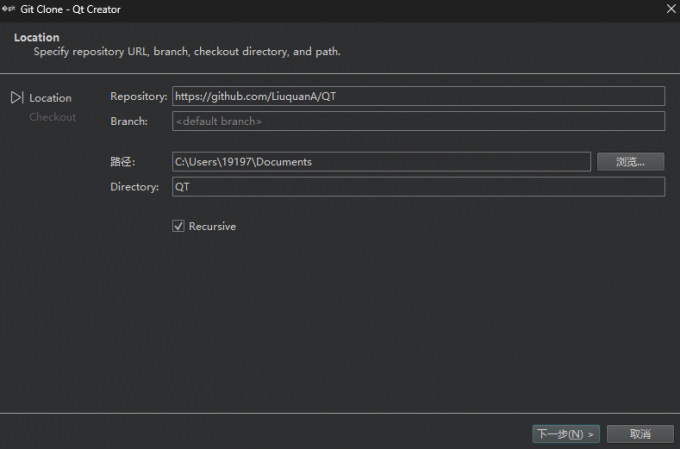
3、回到Qt界面中,在Repository仓库输入框内粘贴上述拷贝的Github地址,在Branch分支填写对应的仓库分支,否则采用默认主分支,在路径项填写要保存的项目本地文件夹路径,最后点击下一步开始克隆Github项目到本地。
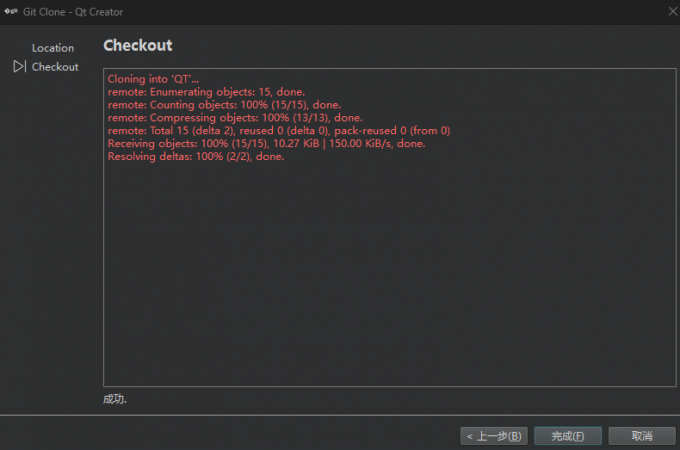
4、等待克隆过程中,Qt会将克隆进度展示在弹窗界面中,等待片刻直到下方显示“成功”字样时,点击完成按钮,Qt便会自动打开已克隆到本地的Github项目。
二、Qt如何导入项目然后运行程序
除了通过Qt内置的Git工具克隆Github项目外,Github也提供了Zip压缩包的形式供我们直接导入项目运行,以下是具体的导入运行程序步骤:
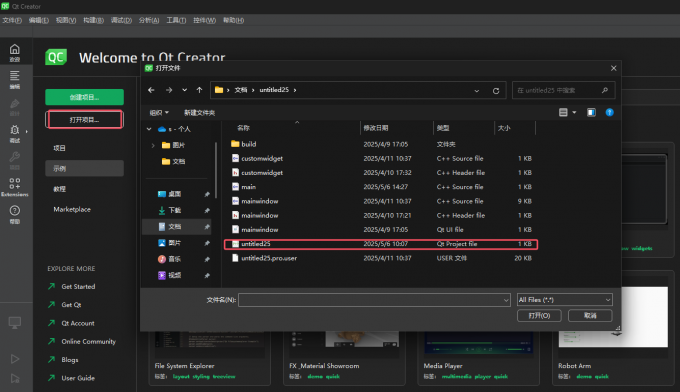
1、下载并解压项目压缩包得到项目文件夹,点击Qt Creator主界面的“打开项目”按钮,在文件浏览器窗口中打开项目文件夹,找到其中的Qt Project file文件,点击打开,如图所示。
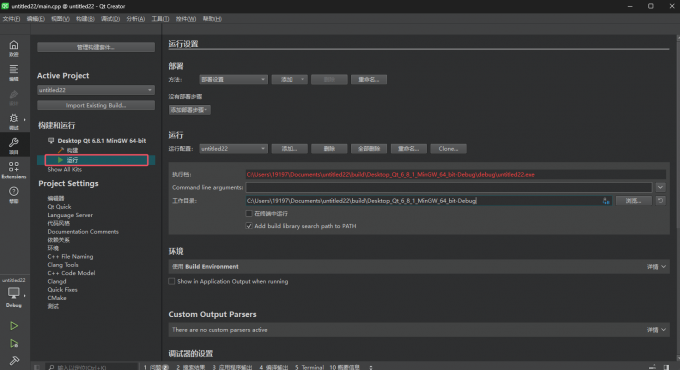
2、打开Qt项目菜单,选择运行设置,在运行配置工作目录中设置运行项目所需的编译器路径,在Command line arguments中设置一些运行可能所需的命令参数。
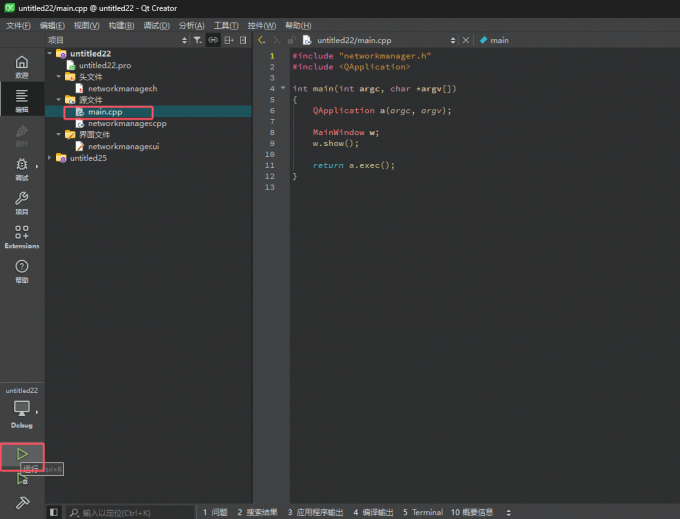
3、展开项目的“源文件”文件夹,双击打开其中的“main.cpp”主文件,点击左下角运行图标按钮,即可顺利运行该项目。
通过本文的学习,相信大家能够熟练掌握Qt如何导入Github,Qt如何导入项目然后运行程序。在这个知识共享的时代,能够高效利用开源资源已经成为开发者的一项重要技能,开源世界的魅力在于共享与创新,而真正的价值则在于应用与实践,我们要学会站在巨人的肩膀上,善用他人智慧结晶来优化完善自身项目。
