品牌型号:Lenovo E550C
系统:Windows 11
软件版本:Qt 6
简洁风格现今随处可见,简洁的家居设计、简洁的产品包装、简洁的网页布局,都是追求美观的体现。在软件界面设计中,简洁的布局同样重要,通过合理的排版布局,我们能够更快地找到所需功能,享受更流畅的操作体验。因此,掌握Qt如何实现窗口布局,Qt布局管理器怎么用,就如同掌握了打造简洁美观界面的秘诀,能够让我们的应用在功能与美感之间找到更好的平衡。
一、Qt如何实现窗口布局
Qt框架要实现窗口布局,其源码中提供了QHBoxLayout、QGridLayout等布局组件,通过“New QGridLayout”的方式初始化一个组件,再通过“setLayout”的方法将布局注册到界面窗口中。
但是以代码的形式进行窗口布局,很难看清布局当前设置的界面实际情况,调整起来很繁琐,因此通常还是使用Qt Designer来实现窗口布局。
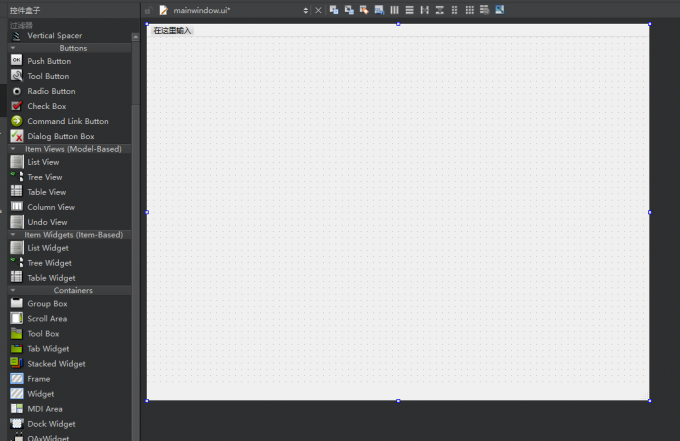
在Qt Designer中,一种简单的窗口布局方式是直接选中要进入布局的界面控件,随后右键选择“布局”菜单,在布局菜单中选择一种布局方式,便可将它们按照指定布局排列。
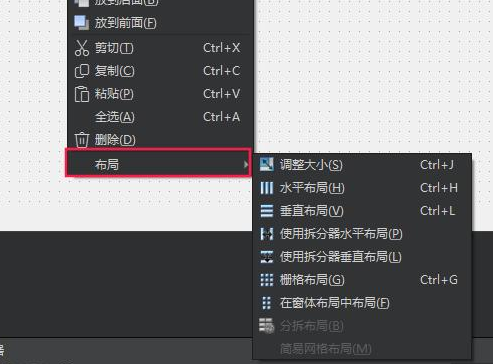
二、Qt布局管理器怎么用
Qt的布局管理器负责自动调整其内控件的位置和大小,以适应不同的屏幕分辨率界面。常用的布局管理器有:
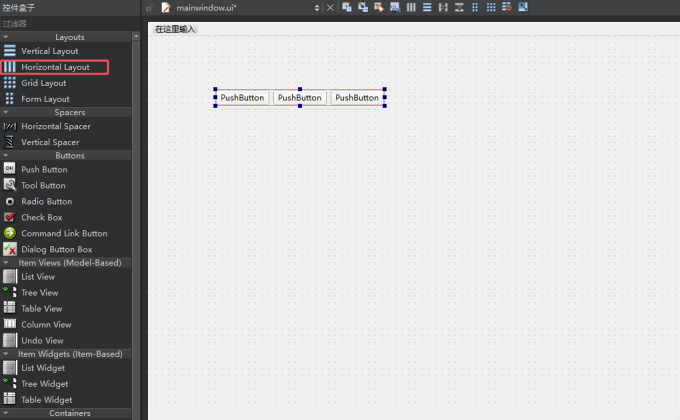
1、水平布局管理器Horizontal Layout。可将内部空间按照一行的方式水平从左到右排列,效果如下,使用时在控件盒子中拖动它到编辑窗口中,再将控件拖入其中即可。
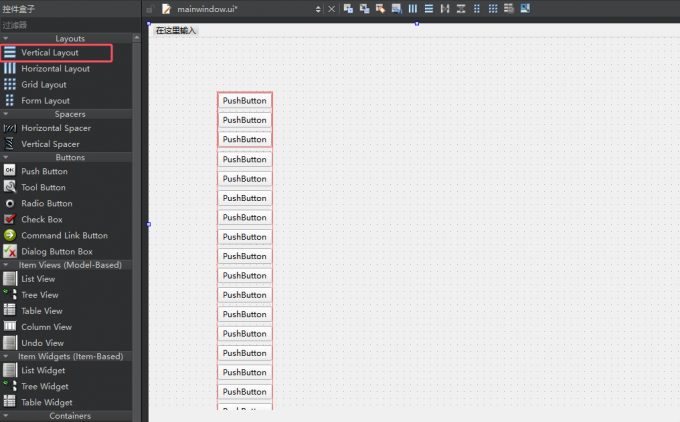
2、垂直布局管理器Vertical Layout。可将内部空间按照一列的方式垂直从上到下排列,与水平布局管理器使用相反。
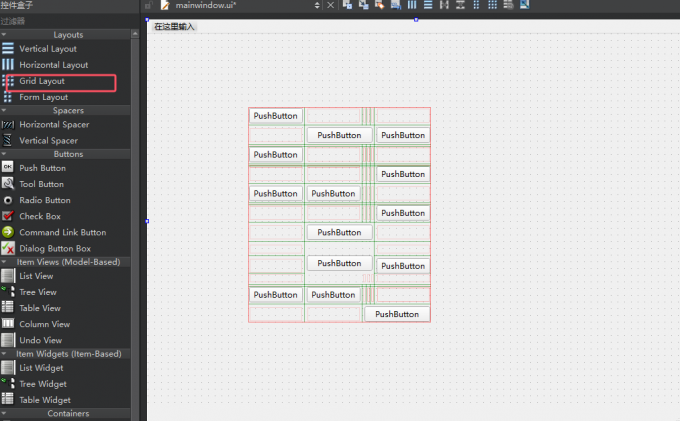
3、网格布局管理器Grid Layout。我们可以在可以在网格中自由安排控件,它的好处在于自由度很高,内部单个控件可占多行多列,自由组合,且控件之间不会重叠。
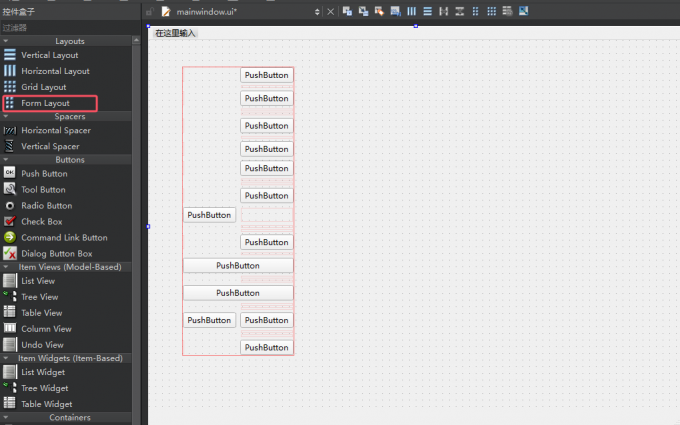
4、表单布局管理器Form Layout。适合用于表单类界面,会将控件从上到下排序,但与垂直布局不同,它可以有两列宽度且可自行调整控件是占据一列还是占满两列。
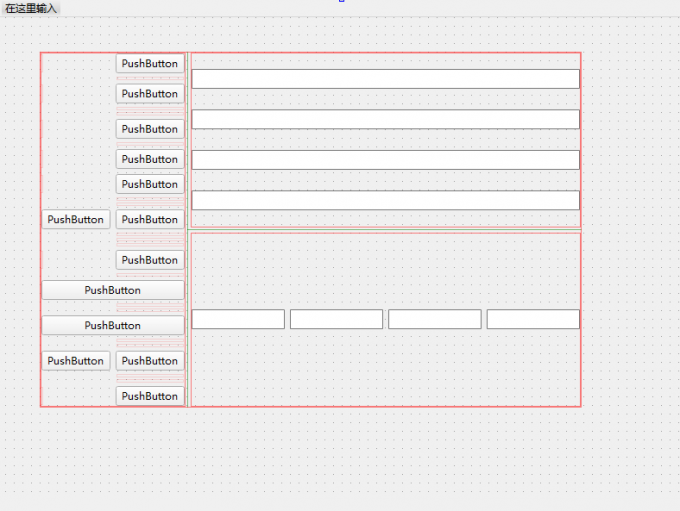
5、布局管理器互相搭配。以上四种布局管理器可以互相包含,如在表单布局中可包含水平、垂直布局,在网格布局中又可包含表单和水平布局等,通过灵活调整,一个界面就布局完成,随后就是根据界面设计调整布局参数值、控件参数值。
通过Qt框架的Qt Designer工具,开发者可以像设计师一样,通过拖拽摆放便完成界面布局设计,以直观的方式打造美观又实用的用户界面。布局管理器不仅能帮助我们将各个部件有序排列,还能确保界面在不同设备和窗口大小下始终保持良好的显示效果。为了告别冗长的代码和复杂的调试过程,尽情发挥我们的想象力和创造力,不妨现在就学习一下Qt如何实现窗口布局,Qt布局管理器怎么用吧。
