品牌型号:联想 E550C ThinkPad
系统:Windows 11
软件版本:Qt 6
C++作为编译型语言,相比于Python、QML等语言,开发而出的Qt应用程序更可以获得接近原生代码的执行效率,对于图形渲染、计算密集型任务,这种性能优势尤为关键。作为一款跨平台的应用程序框架,Qt需要在性能和开发效率之间找到较佳平衡点,显然用C++是较好的选择,下面我们就Qt怎么创建C++项目,Qt怎么创建C++项目运行不了的问题展开讲解,一起构建高效的应用程序。
一、Qt怎么创建C++项目
Qt作为一个强大的跨平台开发框架,为C++开发者提供了丰富的工具和库,创建C++项目是使用Qt进行开发的第一步,让我们来看看如何正确地在Qt Creator中建立一个C++项目。
1、打开Qt Creator软件,点击界面的“创建项目”按钮或“文件”菜单的“New Project”选项,进入创建Qt项目界面。
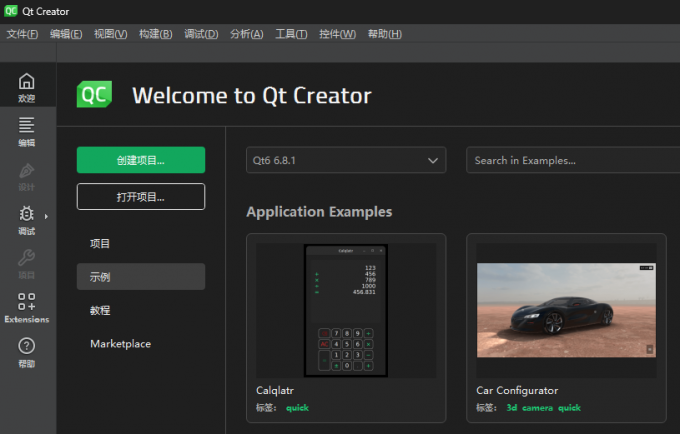
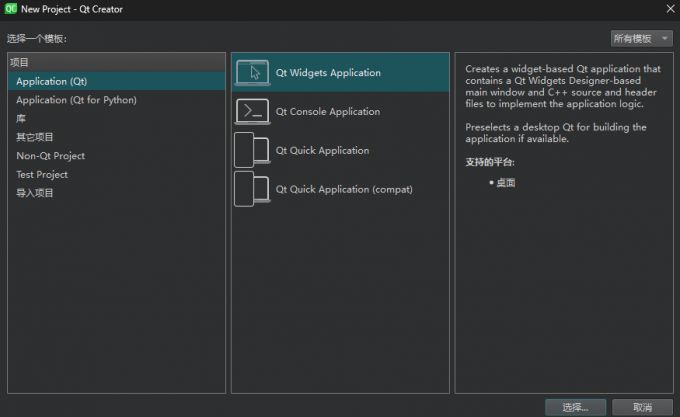
2、要创建一个完整的C++项目,就选择Application(Qt),并选择Qt Widgets Application,它能够创建一个以C++为基础的应用;如果要创建一个控制台程序,则选择Qt Console Application,它同样以C++为语言。
除此之外,在此界面中Qt还为我们提供了许多C++项目模板,如“库”中的C++ Library、Qt Creator C++ Plugin,分别可以创建C++库和插件。
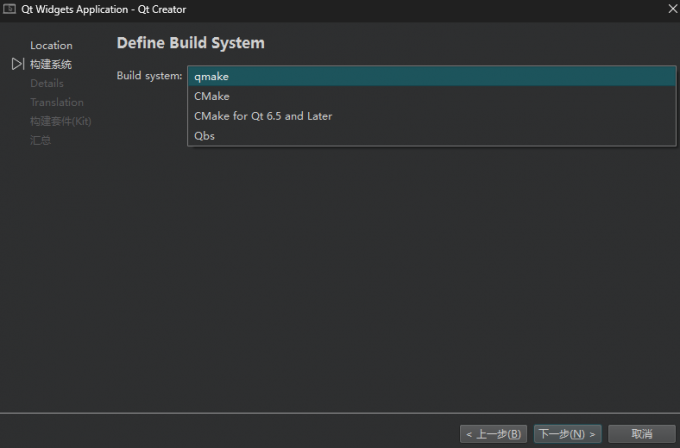
3、接下来选择构建系统,默认为qmake传统构建方式,我们也可以选择cmake方式,qmake语法更简洁,但CMake提供更精细的控制能力,后者更适合大型项目。
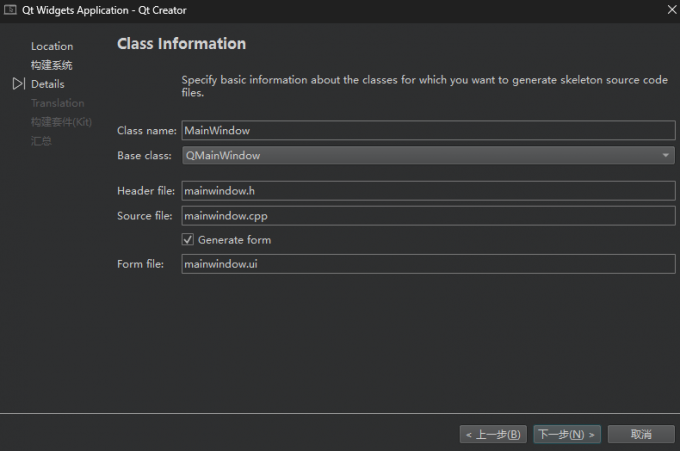
4、定义C++项目类的主要信息,默认为MainWindow类,通常没有特殊的命名要求则采用默认类名。
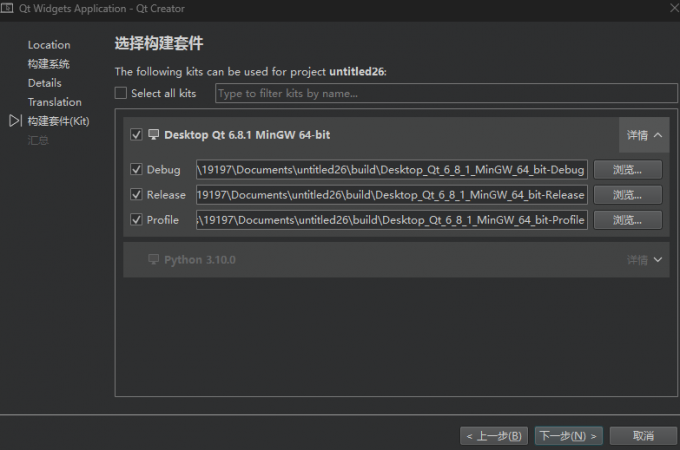
5、在选择构建套件步骤中,分别为项目的编译、调试、运行环节选择合适的编译器,如果没有合适的编译器可选项,可以鼠标移动到详情左侧,点击管理按钮打开编译器管理界面,手动添加外部编译器再行选择。
最后点击下一步,一个简单的C++项目就创建完成。
二、Qt怎么创建C++项目运行不了
当我们在Qt Creator中创建了一个新的C++项目,却发现无法运行时,这通常是由于配置不当或环境问题导致的,下面我们将一步步排查并解决这个问题。
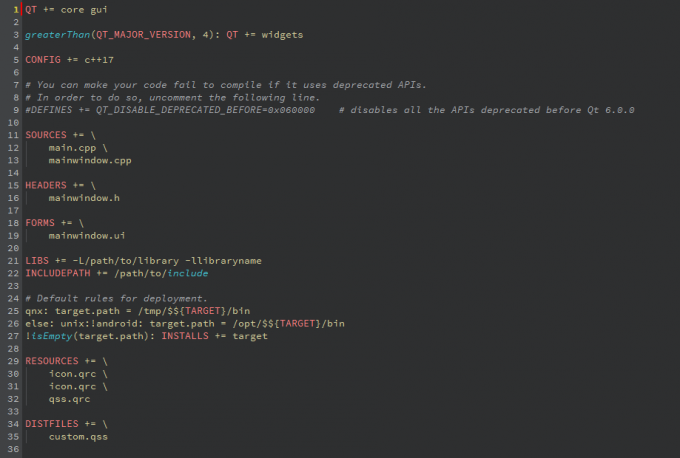
1、检查项目配置。打开项目后,检查.pro文件是否包含必要的运行模块,如core模块、gui模块,同时检查SOURCES、HEADERS、FORMS、RESOURCES、LIBS等设置中,是否包含全部项目对应文件。
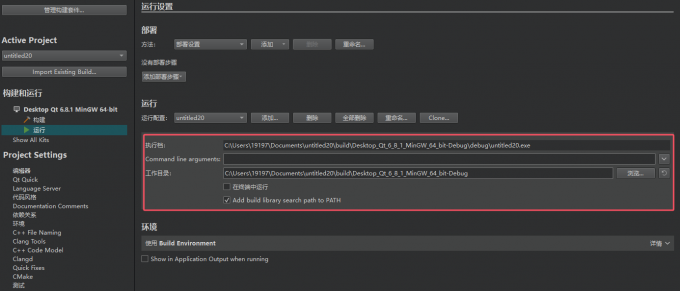
2、检查构建套件。点击左侧的项目菜单,在构建和运行的运行选项中,查看运行配置是否有正确配置,同时查看配置的MinGW等编译器路径下是否存在对应的编译器文件。
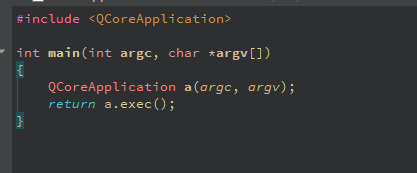
3、项目检查正确、构建套件检查正确,则我们可以只在main.cpp文件中填入以下测试项目代码,尝试运行项目,如可以顺利运行则说明是原本的代码中存在错误导致,此时建议利用Qt Creator的断点调试功能结合控制台错误日志进行调试解决。
通过以上关于Qt怎么创建C++项目,Qt怎么创建C++项目运行不了的内容讲解,我们可以了解到:Qt框架为我们提供了一整套无缝衔接的开发工具链,真正实现了“从创建到运行一条龙”的开发体验,这种高度集成的开发环境大幅降低了项目初始化的技术门槛,让我们能够专注于业务逻辑而非配置环境。纸上得来终觉浅,绝知此事要躬行,大家不妨也去尝试创建一个C++项目并运行起来吧。
