品牌型号:联想 E550C ThinkPad
系统:Windows 11
软件版本:Qt 6
在现代企业级应用开发中,打印功能作为文档输出的重要途径,已成为各类业务系统的标配需求。无论是财务报表的生成、付款凭证的输出,还是合同文档的存档,高效可靠的打印功能都直接影响着业务流程的顺畅度和用户体验。作为一款成熟的开发框架,Qt提供了强大的打印模块支持,能够满足企业应用中对打印功能的多样化需求。本文将深入探讨Qt如何实现打印功能,Qt打印模块如何使用,帮助大家快速掌握这一关键技术。
一、Qt如何实现打印功能
Qt打印功能主要通过printsupport模块的QPrinter类实现,它充当了应用程序与打印系统之间的桥梁。这个类封装了打印机的各种参数属性和相关打印设置,如纸张大小、方向、DPI分辨率等等,并且它的打印系统设计遵循“绘制即打印”原则,确保我们打印得到的内容与绘制的内容一致。下面是实现打印功能的具体方法:
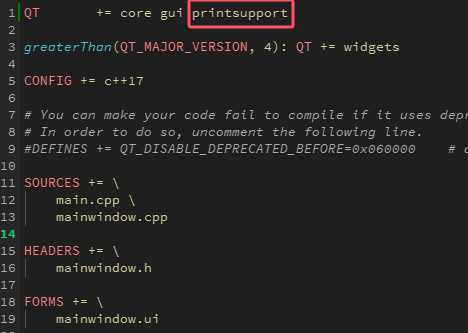
1、以基础的文本打印为示例,首先在“.pro”配置中加入“QT += printsupport”的依赖,随后在打印代码中加入“#include
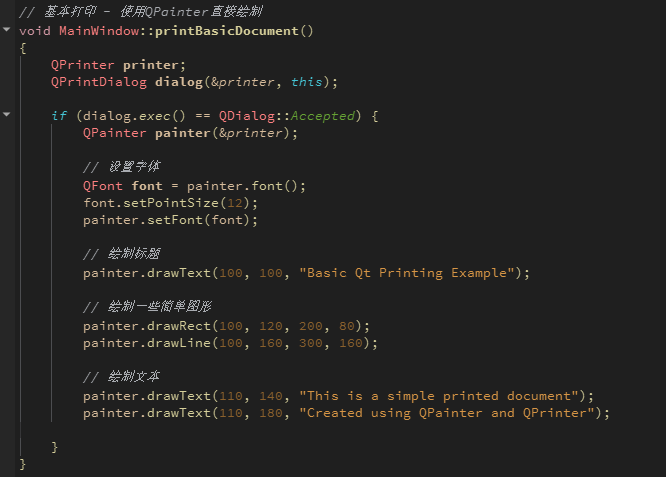
2、打印前,先初始化打印对象变量,做好前期的打印设置,如使用QPainter的setFont方法来设置字体,随后调用各种打印方法,如drawText、drawRect、drawLine进行打印前的绘制。
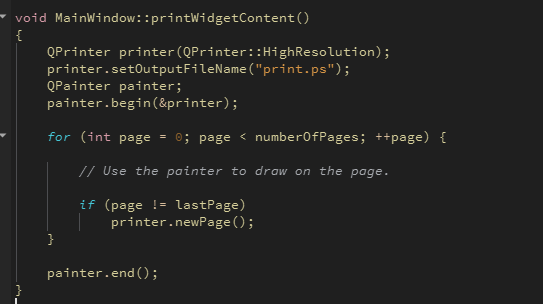
3、在开始打印前,需要使用QPrinter对象的“begin”函数开启打印流程,再进行第二步的绘制过程,最后调用“end”函数作为绘制结束的标识,将文档发送到打印机打印,结束打印操作,这样就完成打印功能的全部代码了,过程中可以使用newPage函数新起一页绘制。
二、Qt打印模块如何使用
了解完Qt打印功能的实现,下面说说Qt打印模块具体有哪些常用的功能,它们该如何使用。
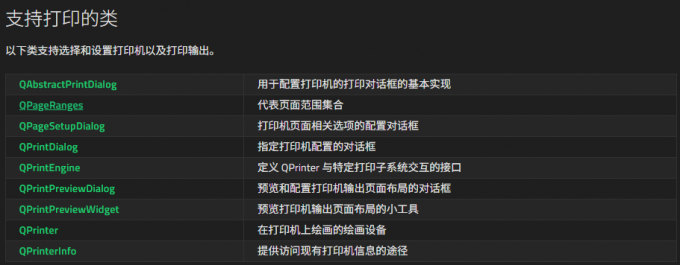
1、下图是printsupport模块中涉及到与打印相关的类,不仅仅有QPrinter打印绘制模块,还有QPrintPreviewWidget预览页面布局模块、QPageSetupDialog打印机相关配置对话框模块等,我们均可以初始化类对象,调用相应的函数来实现各自功能。
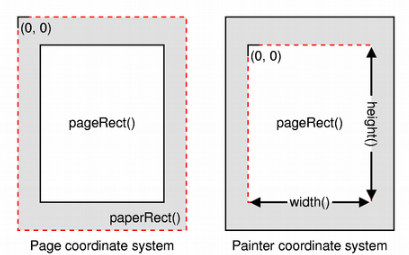
2、其次就是打印模块的坐标系统,paperRect函数和pageRect函数分别提供了打印用纸的尺寸和可在其上绘画的区域的尺寸信息。绘制时坐标系的原点与下图所示的页面矩形左上角重合,往下增加Y坐标值,往右增加X坐标值,只有确定要绘制的坐标,才能清楚知道绘制到哪里。
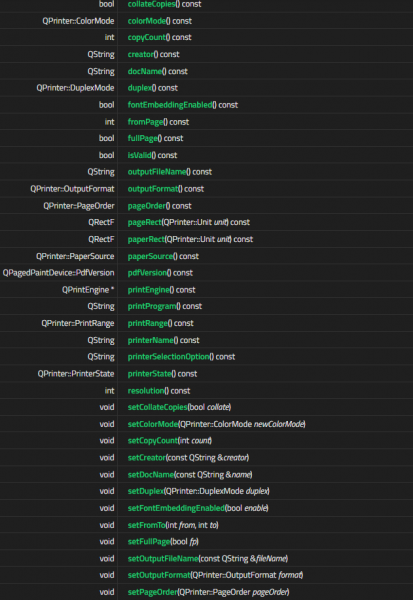
3、对于QPrinter对象,具有下图所示的多个不同函数,可在“https://doc.qt.io/qt-6/zh/qprinter.html”文档中查看到。常用的函数为:colorMode设置色彩模式、abort终止打印、fromPage设置要打印的页数、setPrintRange设置打印范围。
通过本文的详细讲解,相信各位读者已经掌握了Qt如何实现打印功能,Qt打印模块如何使用。从企业级应用的报表生成到日常办公的文档输出,Qt的打印模块都能以灵活的API来满足大家对各种业务场景的打印需求,帮助应用程序将打印功能整合到其中。
