品牌型号:联想 E550C ThinkPad
系统:Windows 11
软件版本:Qt 6
Qt绘图系统基于QPainter类实现,它提供了丰富的绘图功能,无论是数据可视化、游戏开发,还是自定义界面UI控件,我们都需要借助Qt强大的绘图系统。默认情况下,Qt的绘图操作是在软件层面完成的,所以它大量计算依赖于CPU性能,当我们需要频繁重绘或处理高分辨率图片时,就可能出现性能瓶颈。因此我们在绘图开发前,要先学会Qt如何优化绘图性能,Qt绘图卡顿如何解决。
一、Qt如何优化绘图性能
Qt的绘图能力绝不是仅仅局限于它是“画个图案”的工具,而是往往会直接影响到产品竞争力和用户体验的核心技术,所以它的性能显得格外重要,如何在基础使用之上进一步优化它的绘图性能呢?
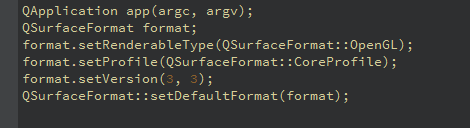
1、启用硬件加速。在Windows系统中,Qt默认使用GDI进行绘图,而在支持OpenGL的系统上,我们可以选择硬件加速,通过GPU来优化绘图性能。只需调用QSurfaceFormat类的setRenderableType方法,指定渲染方式为“QSurfaceFormat::OpenGL”。
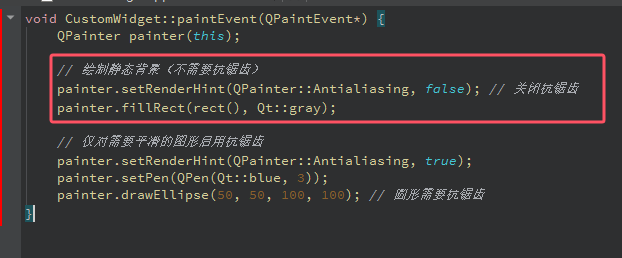
2、优化不必要的绘图指令。在渲染静态背景等非矢量图形时,通过“painter.setRenderHint(QPainter::Antialiasing, false)”关闭抗锯齿,因为抗锯齿会显著增加GPU负载。
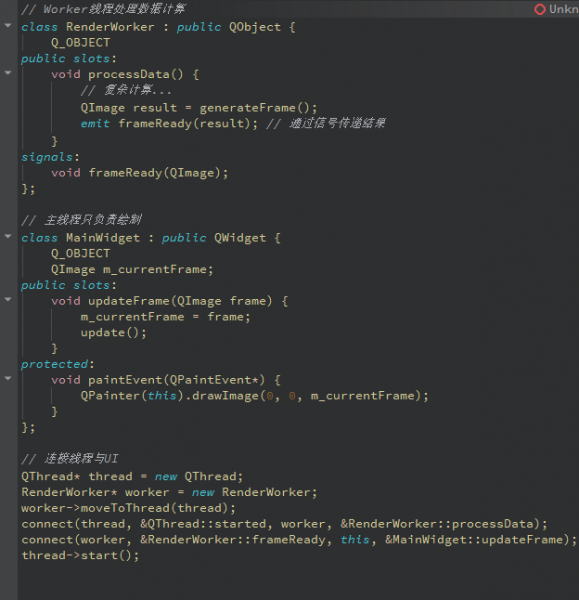
3、多线程绘图渲染。通过多个线程分别计算数据,主线程负责主要的绘制工作,可以有效分担主线程的绘图工作,通过多线程可以充分利用多核CPU的并行计算能力,从而提升整体的绘图性能。
二、Qt绘图卡顿如何解决
绘图卡顿的原因多种多样,常见的问题有:过度绘制、频繁绘制等操作,根据不同的问题原因可以有不同的解决方案。
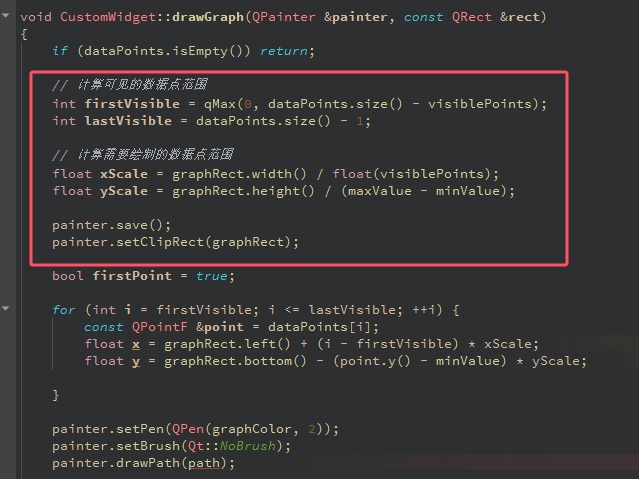
1、减少绘制区域。我们在绘图时,只需要进行局部更新即可,没有必要进行全图重绘,具体在程序中,通过使用setClipRect函数指定绘图的区域即可。
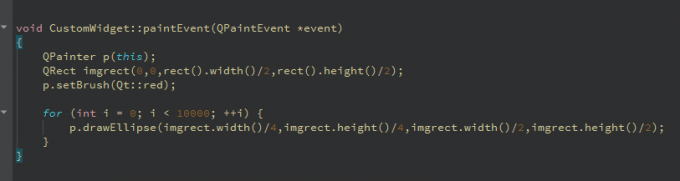
2、统一绘制。比如绘制100个圆形图案图片,相比于绘制1个图片中包含100个圆形图案效率要慢的多,因此对于此类需求,可以通过一次性绘制的方式来防止出现卡顿。
如下图所示,通过循环等方式,将图案一次性填入到一张图片的指定位置中即可。
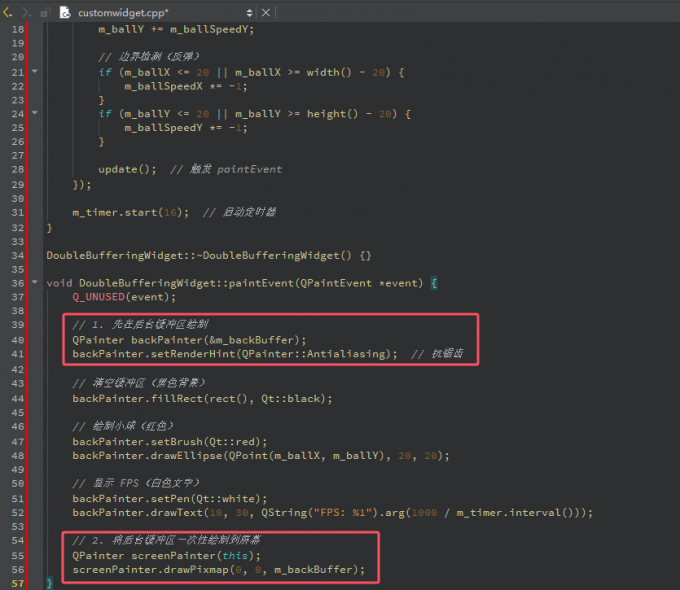
3、使用多缓冲技术。在单缓冲模式下,绘制和显示图案共用同一个缓冲区,绘制过程中屏幕可能显示未完成渲染的画面,从而给用户一种卡顿的感觉。多缓冲技术允许绘制和显示同时进行,提升流畅度,通过QPixmap和QPainter类,先在内存中将图案绘制完成,再一次性复制到屏幕上。
首先通过QPixmap创建一个后台缓冲区,然后使用QPainter的backPainter函数在后台缓冲区中绘制图案,最后在屏幕中通过drawPixmap绘制时指定内存中的图案数据即可。
通过本文介绍的多种Qt绘图技术手段,大家已经系统性了解了Qt如何优化绘图性能,Qt绘图卡顿如何解决的问题。流畅的绘图性能不是突然就实现的,而是通过正确的技术选择外加持续的优化迭代获得的。接下来大家就可以尝试将上述技术应用到实际的Qt项目中,为用户提供丝滑流畅的视觉体验。
