Qt是一个跨平台的开发框架,广泛应用于桌面应用程序和嵌入式设备的开发。尽管Qt在多个平台上都可以使用,但在Linux平台上开发Qt应用程序时,开发者可能会遇到一些依赖问题。下面,我将详细讲解如何在Linux平台上进行Qt开发,并解决常见的依赖问题。
一、Qt在Linux平台上的开发环境
首先,确保在Linux环境中正确安装Qt开发环境。Linux下安装Qt的方法较多,包括通过包管理工具安装、使用Qt的官方安装器或从源代码编译安装。不同的Linux发行版可能有所不同,下面是一些常见的安装方式。
- 使用包管理工具安装Qt
在大多数基于Debian的Linux发行版(如Ubuntu)中,可以使用apt命令来安装Qt:

- 通过Qt在线安装器安装Qt
访问Qt官方网站下载Qt安装器,选择适合自己系统的版本并进行安装。通过安装器可以选择安装不同版本的Qt和各种开发工具(如Qt Creator IDE)。
- 从源代码编译安装Qt
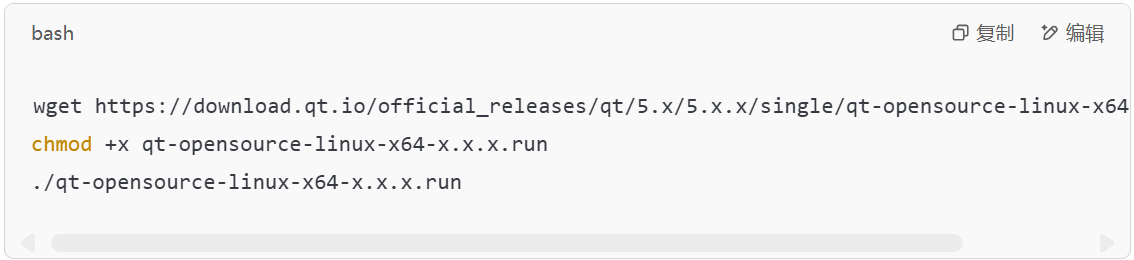
如果你需要更高版本的Qt,或者想定制Qt的编译选项,你可以选择从源代码编译安装。以下是基本的编译步骤:
二、Qt在Linux平台的依赖问题
Qt本身依赖于一些外部库,这些库在Linux上可能需要单独安装。以下是一些常见的依赖问题及解决方法。
1. 缺少开发工具和库文件
在Linux上,Qt开发需要一些开发工具和库文件(如build-essential、libglib2.0-dev、libx11-dev等)。如果你在使用Qt时遇到类似“缺少库”的错误,可以通过包管理器安装这些库。
例如,在Ubuntu中安装常用的开发工具和库:

2. X11和Wayland依赖问题
Qt是基于X11和Wayland来实现图形界面的,在某些Linux系统上,可能默认不安装这些图形库,或者安装了不同版本。你可能会遇到显示问题或者无法启动Qt应用的情况。
- 解决方案:确保系统已安装X11相关的库。如果你使用的是Wayland,请确保你的Qt版本支持Wayland。
安装X11相关库:

对于Wayland支持,Qt 5.12及以上版本原生支持Wayland,但需要确保安装了相应的依赖:

3. 缺少qmake和其他构建工具
在Linux平台上,Qt的构建工具qmake是非常重要的,如果系统中没有安装qmake,则无法进行Qt项目的构建。
- 解决方案:确保安装了Qt的开发包,包含qmake工具。通常可以通过以下命令安装:bash

或者,如果是从源代码安装Qt,则需要确保Qt安装目录中包含了qmake。
4. 缺少与图形相关的库
Qt提供了强大的图形和用户界面支持,但这需要依赖图形库。如果你遇到类似“无法找到OpenGL”或“无法初始化图形设备”的错误,可以安装相关的图形库。
- 解决方案: 安装OpenGL和相关的库:bash
对于某些系统,可能还需要安装特定的图形驱动或库,例如libxcb或libssl-dev。
三、Qt Creator与调试
Qt Creator是Qt的官方集成开发环境(IDE),它为开发者提供了调试、构建和部署Qt应用的工具。在Linux平台上使用Qt Creator时,你可能会遇到依赖于调试工具的问题。确保安装了调试工具和GDB(GNU调试器):
如果你使用的是Qt Creator IDE,它会自动识别这些调试工具,帮助你更轻松地调试程序。
四、解决常见的Linux依赖问题
- 依赖库缺失
- 如果在编译Qt应用时遇到库文件缺失的错误,通常可以根据错误信息来查找所需的依赖包,并通过包管理器进行安装。
- 路径问题
在某些Linux系统中,Qt的路径可能没有自动设置。你可以通过设置环境变量来解决路径问题:

- 编译器与库版本不匹配
如果你使用了不同版本的GCC或其他编译器,可能会遇到版本不兼容的问题。解决方案是确保Qt与编译器版本匹配,或者在qmake构建过程中指定正确的编译器。
结论
在Linux平台上开发Qt应用程序时,依赖问题往往是开发过程中的一个挑战。通过正确安装开发工具和所需库,解决常见的依赖问题,你可以顺利地进行Qt开发。同时,保持Qt及其依赖库的更新,确保系统环境的兼容性,将帮助你避免一些潜在的问题。希望以上信息对你在Linux上开发Qt应用有所帮助!
