品牌型号:Lenovo E550C
系统:Windows 11
软件版本:Qt 6
步入21世纪以后,全世界以开放包容的态度进行科技创新和发展,Qt在此方面上积极响应,加入了国际化和本地化支持,对于中文的支持也随之加入其中。在Qt的各个应用,如Qt Design Studio或Qt Creator中,均可设置中文界面,帮助国内的我们降低使用门槛,更方便的进行软件开发,当然也可以对开发的应用设置中文。下面是Qt如何设置中文界面,Qt界面语言切换失败怎么办的介绍内容,大家可以按照步骤设置自己的中文Qt。
一、Qt如何设置中文界面
Qt在默认安装时,会根据当前电脑的系统环境来判断语言环境,如果想要手动调整Qt各大软件界面为中文界面,可以按照以下这几步来实现:
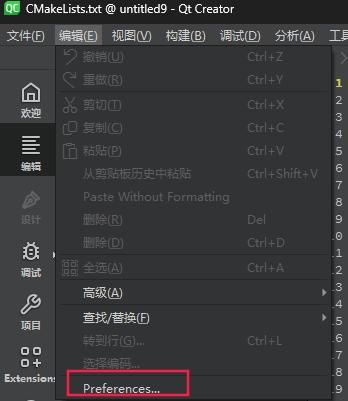
1、点击“编辑”菜单,单击Preferences首选项设置,进入软件设置界面。
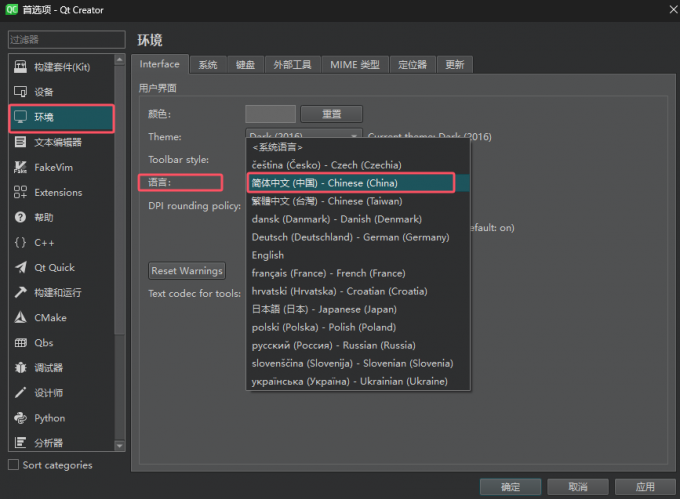
2、左侧设置项切换到“环境”或“Environment”项,然后在右侧Interface设置中,找到关于“语言”或“Language”的设置下拉框,选择语言为“简体中文(中国)-Chinese(China)”,最后点击右下角应用按钮,选择“Restart now”,重启软件应用中文语言界面。
3、如果Qt要设置开发的应用程序的界面为中文,则可以打开Qt语言家应用,点击短语菜单——新建短语书,选择中文短语书文件,然后对需要转换界面的文本进行中文翻译。
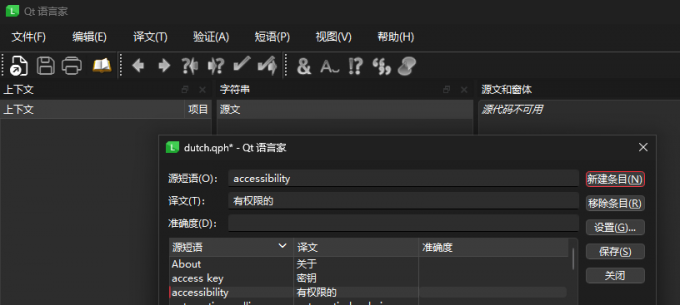
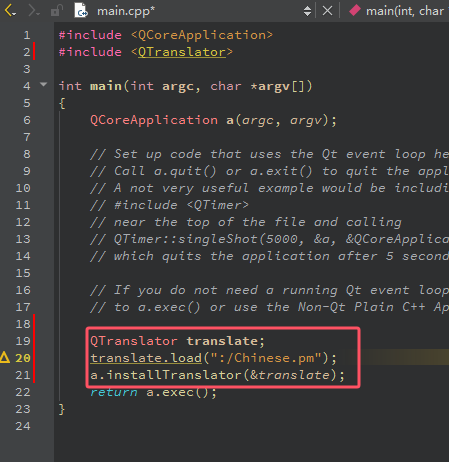
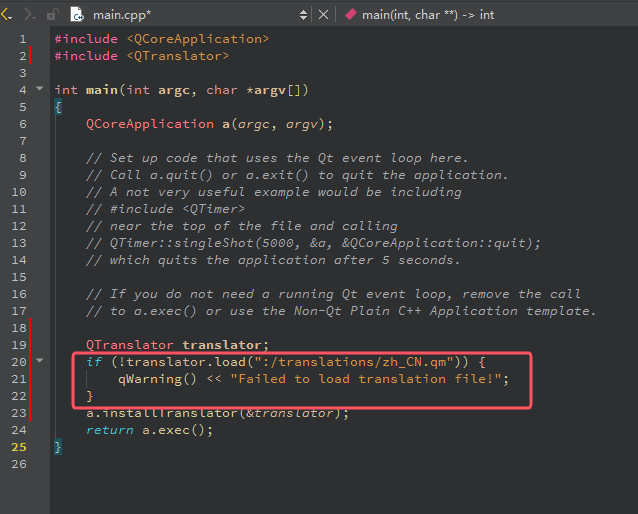
4、翻译完成后对该qph文件在文件菜单中点击发布,生成对应的中文qm翻译文件,再在应用程序main程序中,加载该qm文件并安装到应用中,如图红框所示,这样该应用就会应用中文界面了。
二、Qt界面语言切换失败怎么办
尽管Qt提供了强大的语言切换设置功能,但在实际切换时,还是有不少人遇到Qt界面语言切换失败的问题。下面列出了几种常见的原因及解决方法:
1、翻译文件加载失败。我们可以在代码中通过if判断和qWarning提示的形式验证翻译文件是否成功加载,如若为成功则需检查翻译文件路径是否配置正确。
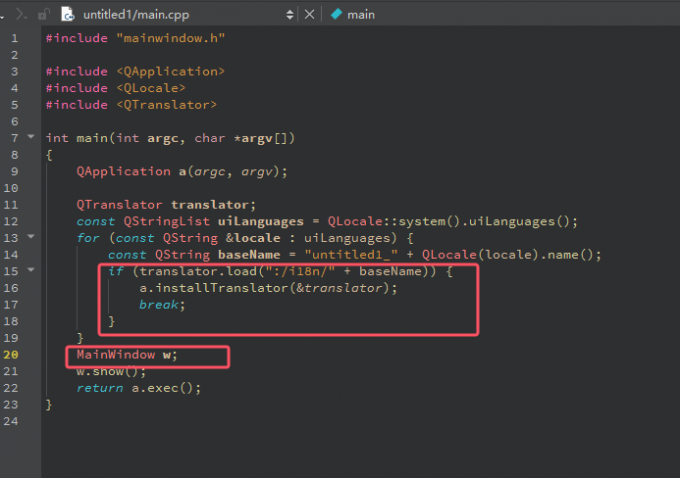
2、翻译代码所处位置错误。对于需要翻译的应用,应当将翻译代码放置于主窗口初始化之前,如下图所示,“installTranslator”应当处于“MainWindow w”代码行之前,否则翻译将无法生效。
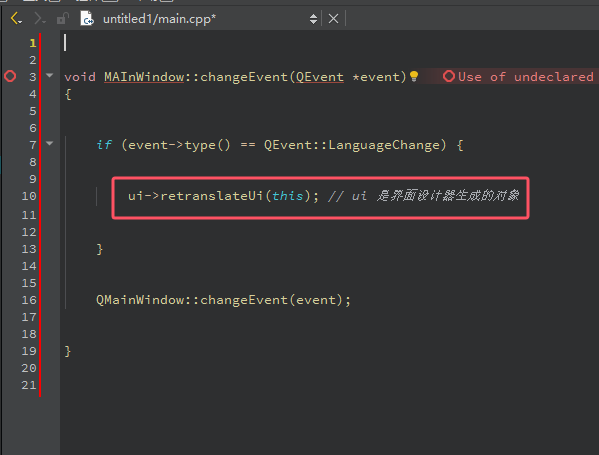
3、界面未及时重载更新。在切换语言后,需要确保已加载的界面元素也随之更新,因此通常需要重载主窗口的changeEvent事件,当发生语言更改事件时,调用“retranslateUi”函数刷新页面元素。
到这里,相信大家已经学会Qt如何设置中文界面,Qt界面语言切换失败怎么办。Qt的语言切换功能就像一座桥梁,连接着不同地域的用户,帮助他们无障碍地使用软件。无论是中文、英文还是其他语言,良好的多语言支持能够大大提升用户的使用体验,让软件在全球化的市场中更加具备竞争力。因此,掌握语言切换的技巧,不仅是提高软件易用性的关键,更是让我们的应用走向国际化的重要一步。
