品牌型号:Lenovo E550C
系统:Windows 11
软件版本:Qt 6
目前市面上存在很多因为界面美观而大受欢迎的软件,如VSCO,这款软件将工具界面打造成艺术画廊,受到广大设计爱好者的喜爱;又如腾讯视频热播剧海报采用动态蒙版切割技术,滑动时的视差滚动让推荐位如同漂浮在界面之上,大大提高用户兴趣,由此可见界面美观的重要性。Qt作为一款强大的跨平台开发框架,也相应地提供了灵活的界面美化方式,尤其是通过Qt样式表来实现界面定制。今天,我们就来聊聊Qt如何美化界面,Qt界面样式表如何使用。
一、Qt如何美化界面
要想美化Qt界面,让界面焕然一新,我们需要从各类颜色、字体、动画等维度入手。颜色是视觉的第一要素,合理搭配能让界面既专业又舒适;字体是软件美化的隐形推手,选择正确的字体,可以让软件显得高端大气;动画则可以提升用户操作的体验感、代入感,给予用户正确反馈。
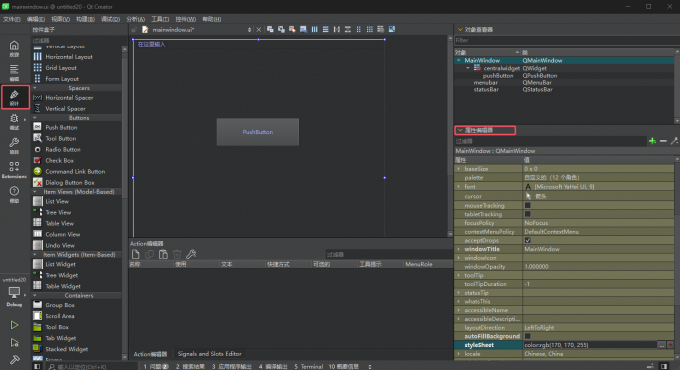
对此,简单的方式是通过Qt Designer美化界面样式,打开设计窗口,对想要美化的组件,单击并查看右侧的属性编辑器,在编辑器中可以更改其样式。
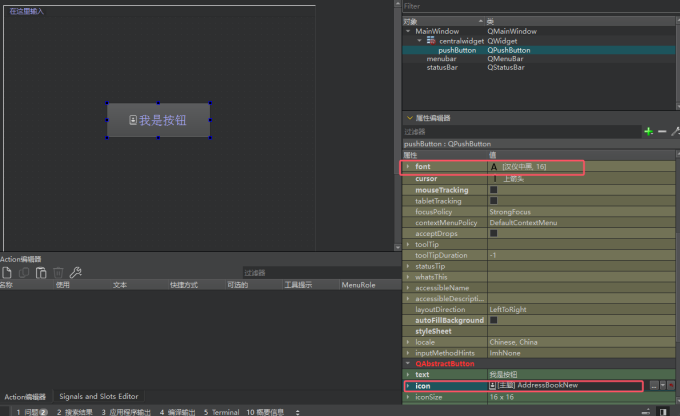
如通过font选项可以修改按钮的文字字体、字体大小;通过icon选项可以为按钮追加指定图标等等。此外还有很多其他可以调整的属性,如cursor鼠标样式、sizePolicy尺寸策略等等。
二、Qt界面样式表如何使用
上述介绍到基础的修改组件属性样式的方式,但很多时候我们还需要高度自定义组件的界面,现有的属性不足以满足我们的需求,此时就需要使用Qt样式表来实现。
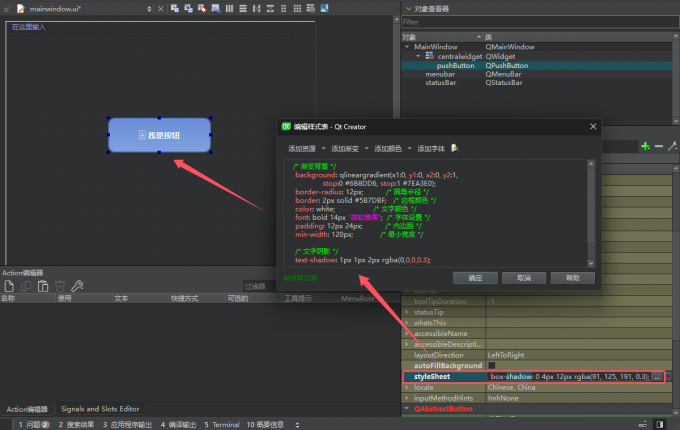
1、使用Qt Designer的样式表。双击属性编辑器中的styleSheet打开样式编辑器,写入对应的QSS样式代码,如background背景色、b-radius边框、color颜色、text-shadow文字阴影等内容,就可以将原本简陋的按钮变得美观起来。
以“color:red;”为例,编写原则为英文冒号左侧为样式名,右侧为样式内容,每个样式之间需要通过英文分号做分割。
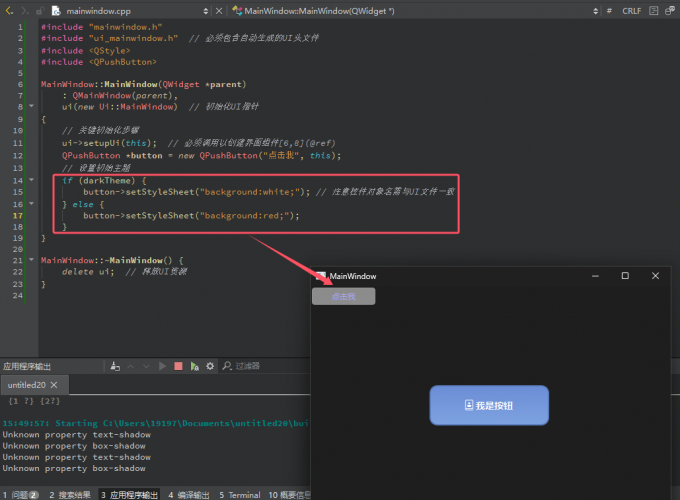
2、第一种方法的优点在于操作简便,缺点在于灵活度低,如我们需要根据当前不同条件更改不同样式时就无法满足,简单的例子是白天日间模式,晚上夜间模式。
因此,可以在代码中,通过判断语句灵活判断情况,然后使用setStyleSheet函数指定组件的样式,以此实现动态赋予不同界面样式的需求。
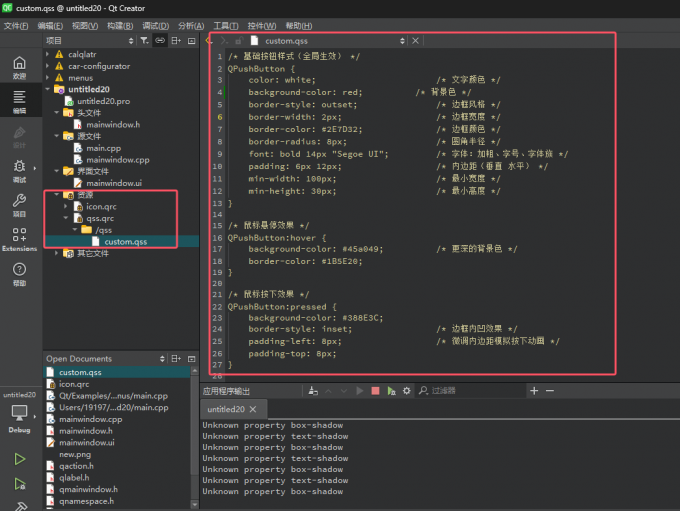
3、最后,对于全局样式而言,我们可以自行创建一个qss样式文件,如图所示,将项目所需的样式表填入其中。然后右键项目选择添加已有项目,将qss文件添加到资源文件中。
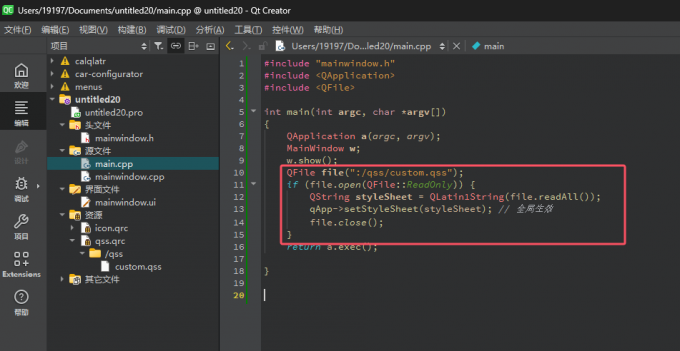
随后在main.cpp中通过QFile类引入该qss文件,并通过setStyleSheet函数使用即可全局应用。
样式表是Qt界面设计中的一把利器,它能够帮助我们以较低的成本达成出色的视觉呈现效果,无论是简单的颜色调整,还是复杂的交互状态,样式表都能胜任。当然,美化界面不仅仅是技术问题,更考验我们的审美和设计能力,希望大家在实践中多尝试、多调整,逐步打造出令人眼前一亮的Qt应用程序。以上就是关于Qt如何美化界面,Qt界面样式表如何使用的具体教程,希望对大家有所帮助。
