品牌型号:Lenovo E550C
系统:Windows 11
软件版本:Qt 6
在软件开发中,文件读写是基础且高频的操作,无论是配置文件加载、数据持久化保存,还是用户交互中的文件导入导出,文件操作的稳定性直接影响程序的可靠性。然而,许多开发人员在使用Qt进行文件读写等操作时,常会遇到各类问题导致操作失败。下面本文将结合常见错误场景,与大家一起探讨Qt如何读写文件,Qt文件操作失败如何解决。
一、Qt如何读写文件
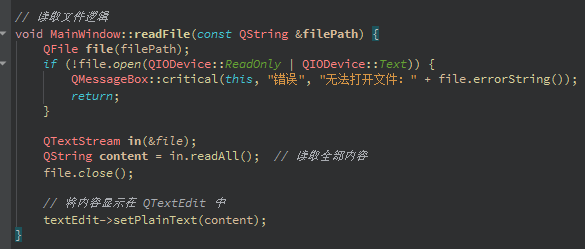
Qt提供了丰富的文件操作类供我们使用,在读写文件时,主要用到的是QFile类,以读取文件为例,下面编写了一个读取文件的函数来读写文件:
1、通过QFile库初始化一个file文件,然后调用open函数以Readonly只读模式打开文件,最后用QTextStream in的readAll函数,以流的形式读取文件全部内容。
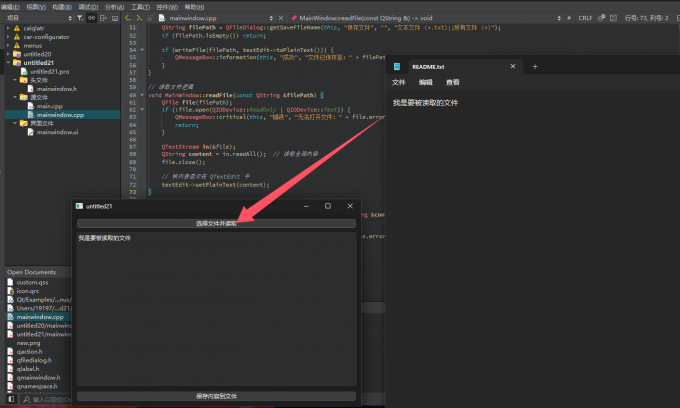
通过编写一个按钮,选择指定的文件,并调用上述读取文件的函数,就可以将文件内容读取出来并显示在界面中,效果见下图。
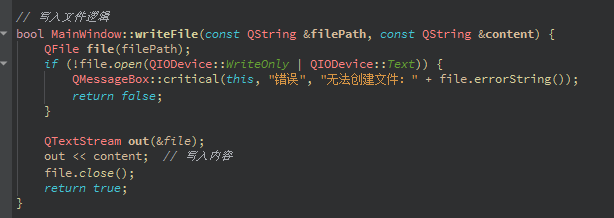
2、在写入文件时,同样可以编写一个写入文件的函数,以WriteOnly只写模式打开文件,然后定义一个QTextStream out输出流,将文件内容写入到文件中。
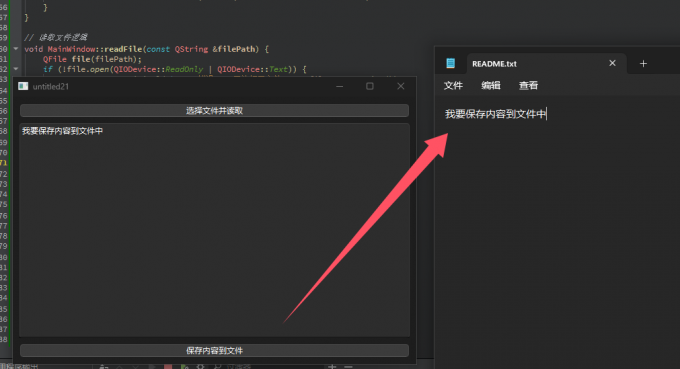
文件在保存时,会将原有的文件内容全部覆盖,如下图。如果想要以追加写入的方式来写入文件,则可以在打开文件时不使用WriteOnly模式,而是使用Append追加模式。
二、Qt文件操作失败如何解决
当然,即使文件代码编写正确,在实际文件操作中仍可能出现操作失败的情况,具体错误场景有:
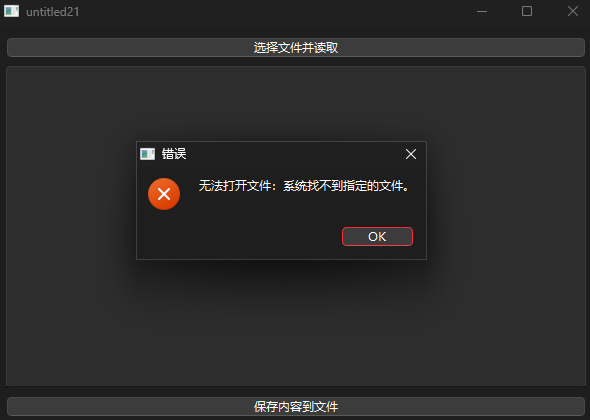
1、文件路径错误。文件路径在Windows系统中,如果存在反斜杠的情况,则需要将其转义为双反斜杠,如"C:\\data\\file.txt",这样才可以正确读取文件,否则就会出现“系统找不到指定的文件”错误。
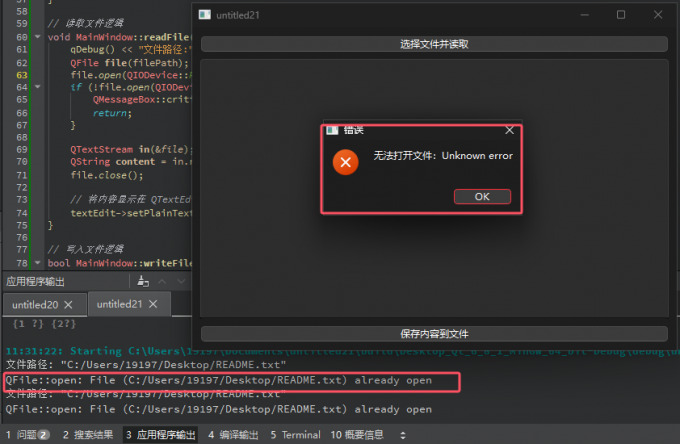
2、文件被占用。当前文件之前被打开过且未调用close关闭的情况下,如果再次打开文件,就会出现“already open”的错误提示,此时建议在打开文件前,先调用isOpen函数判断当前文件是否已经被占用,如未被占用则打开。
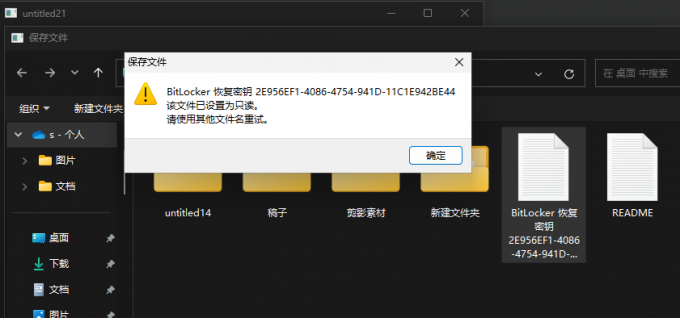
3、文件权限冲突。如果文件被设置为只读模式,那么当我们进行文件写入时,就会提示“该文件已设置为只读,请使用其他文件名重试”,此时需要我们确认文件权限。
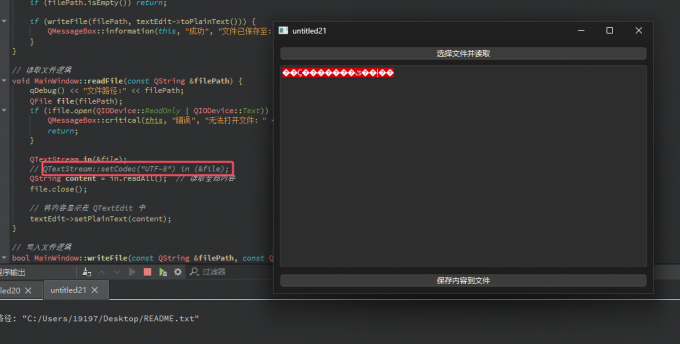
4、文件编码与读取时不匹配。如果文件中包含中文,但读取文件时未指定编码为UTF-8,则会出现读取后乱码的错误情况,此时可以显示设置文件编码,只需在QTextStream后加入“::setCode(“UTF-8”)”即可。
关于Qt如何读写文件,Qt文件操作失败如何解决的教程就介绍到这里,本文通过示例详细向大家介绍了Qt的文件操作方式。但在实际文件应用中,我们还有很多需求有待解决,如JSON、XML等复杂类型的文件格式读取;又如大文件读取内存优化;多线程读取多文件等等,这些都需要我们结合实际需求进行二次开发。
